
¿Tu tarjeta SD está dañada? Lo que necesitas saber antes de tocar nada
Voy a ser directo: si tu tarjeta SD ha dejado de funcionar, lo peor que puedes hacer es seguir conectándola y desconectándola a ver si «suena la flauta». Cada intento fallido de lectura puede agravar el daño, sobre todo si el problema es físico. Y sí, he visto cómo tarjetas que tenían solución acaban irrecuperables por no seguir un orden lógico.
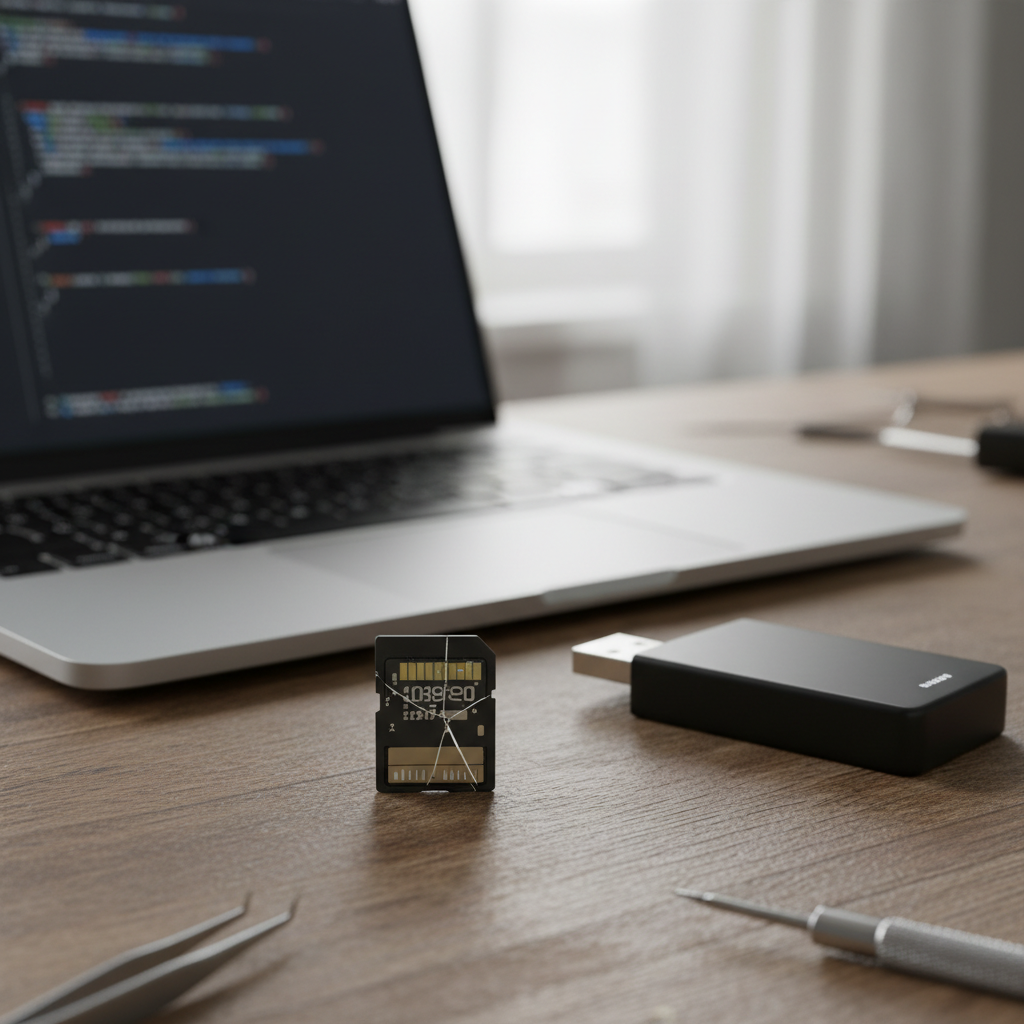
Lo primero es entender qué tipo de daño tiene tu tarjeta. No es lo mismo un fallo lógico (el sistema de archivos está corrupto pero los chips de memoria están bien) que un daño físico (contactos oxidados, chip roto, tarjeta doblada). El enfoque cambia radicalmente, y confundir uno con otro es tirar el dinero o perder los datos para siempre.
Diagnóstico rápido: ¿daño lógico o físico?
Antes de lanzarte a probar programas, dedica dos minutos a esto:
| Síntoma | Probable causa | Solución orientativa |
|---|---|---|
| El PC detecta la tarjeta pero pide formatear | Sistema de archivos corrupto (lógico) | Software de recuperación + reparación |
| Aparece como «RAW» en Administración de discos | Tabla de particiones dañada (lógico) | TestDisk o software especializado |
| El PC no detecta la tarjeta en absoluto | Puede ser lógico o físico | Probar en otro lector; si no funciona, posible daño físico |
| La tarjeta se calienta al conectarla | Cortocircuito interno (físico) | Laboratorio profesional — no sigas intentando |
| Contactos visiblemente oxidados o rayados | Daño en pines (físico) | Limpieza con alcohol isopropílico; si no mejora, laboratorio |
| La tarjeta se dobló o mojó | Daño mecánico/hídrico (físico) | Laboratorio profesional |
Si tu caso apunta a daño lógico, estás de suerte: la tasa de recuperación ronda el 85-95% con las herramientas adecuadas. Si es daño físico, la cosa se complica, pero tampoco es el fin del mundo — los laboratorios serios recuperan datos incluso de tarjetas con el controlador quemado.
Paso 1: No formatees (todavía)
Windows te va a pedir que formatees la tarjeta. Android te va a sugerir lo mismo. No lo hagas. Al menos no antes de intentar recuperar los datos.
¿Por qué? Porque formatear una tarjeta SD no borra los datos inmediatamente — lo que hace es crear una nueva tabla de archivos vacía. Los datos originales siguen ahí, en los sectores de la memoria NAND, hasta que se sobreescriben con información nueva. Pero si formateas y luego empiezas a usar la tarjeta, cada foto nueva que guardes puede machacar los datos que querías recuperar.
La excepción: si la tarjeta tiene solo fotos o vídeos sin importancia y lo que quieres es volver a usarla, entonces sí, formatea. Pero si hay algo que te importa, primero recupera.
Paso 2: Conecta la tarjeta correctamente
Parece obvio, pero he perdido la cuenta de las veces que alguien me dice «mi tarjeta está muerta» y resulta que el problema era el lector. Sigue este orden:
- Usa un lector de tarjetas USB externo, a poder ser uno bueno (los de 3 euros de AliExpress fallan más que una escopeta de feria). Marcas como Kingston, Transcend o Ugreen funcionan bien y cuestan 8-12 euros.
- Prueba en otro puerto USB. Los puertos frontales del PC a veces dan menos energía que los traseros.
- Prueba en otro ordenador. Si la tarjeta funciona en un portátil pero no en tu sobremesa, el problema no es la tarjeta.
- Limpia los contactos de la tarjeta con un bastoncillo humedecido en alcohol isopropílico (90% o más). Deja secar un par de minutos antes de volver a insertarla.
Si después de todo esto Windows sigue sin detectar la tarjeta (no aparece ni en Administración de discos), probablemente estamos ante un daño físico del controlador. Salta directamente a la sección de laboratorios profesionales.
Paso 3: Comprueba el estado con Administración de discos
Pulsa Windows + X y selecciona Administración de discos. Busca tu tarjeta SD en la lista de unidades. Lo que veas ahí te dice mucho:
- Aparece con letra de unidad y sistema de archivos (FAT32, exFAT, NTFS): La tarjeta funciona a nivel básico. El daño puede ser en archivos específicos. Intenta copiar lo que puedas directamente.
- Aparece como «RAW»: El sistema de archivos está corrupto. No puedes acceder normalmente, pero los datos probablemente siguen ahí. Es el escenario más común y tiene muy buena tasa de recuperación.
- Aparece como «No asignado»: La tabla de particiones se ha perdido. TestDisk puede reconstruirla en muchos casos.
- No aparece en absoluto: Problema de hardware (controlador, pines, o el propio chip NAND). Necesitas un laboratorio.
Paso 4: Recupera los datos con software (daño lógico)
Aquí es donde entra la artillería. Hay decenas de programas, pero después de probar muchos durante años, estos son los que realmente funcionan con tarjetas SD dañadas:
Opción A: Recuva (gratis) — Para casos sencillos
Recuva es de Piriform (los de CCleaner) y lleva años siendo el programa gratuito de referencia. Es rápido, sencillo y funciona bien cuando el daño es leve: archivos borrados por accidente, tarjeta que pide formatear pero el lector la detecta sin problemas.
Cómo usarlo:
- Descarga Recuva de la web oficial de Piriform (cuidado con las descargas de sitios de terceros — abundan los instaladores con adware).
- Instálalo y ejecútalo. Selecciona el tipo de archivo que buscas o «Todos los archivos».
- Elige la unidad correspondiente a tu tarjeta SD.
- Marca la opción «Análisis profundo» (Deep Scan). Tarda más, pero encuentra archivos que el escaneo rápido no ve.
- Recupera los archivos a una ubicación DIFERENTE (nunca a la misma tarjeta).
Limitación: Recuva no maneja bien tarjetas en formato RAW ni daños severos en la tabla de particiones. Si tu tarjeta aparece como RAW, pasa a la siguiente opción.
Opción B: TestDisk + PhotoRec (gratis) — Para daño moderado
TestDisk es una herramienta de línea de comandos que asusta un poco al principio, pero es extraordinariamente potente. Puede reconstruir tablas de particiones dañadas, recuperar particiones borradas y reparar sectores de arranque. PhotoRec (que viene incluido) recupera archivos individuales incluso cuando el sistema de archivos está completamente destruido.
Para reconstruir la partición con TestDisk:
- Descarga TestDisk desde
cgsecurity.org(la web oficial de Christophe Grenier). - Ejecuta
testdisk_win.execomo administrador. - Selecciona Create → elige tu tarjeta SD → Intel (para la mayoría de tarjetas) → Analyse.
- TestDisk buscará las particiones perdidas. Si encuentra una, selecciónala y prueba con List para ver si los archivos están ahí.
- Si todo cuadra, selecciona Write para reescribir la tabla de particiones.
Para recuperar archivos con PhotoRec (cuando la partición es irrecuperable):
- Ejecuta
photorec_win.execomo administrador. - Selecciona tu tarjeta SD → elige la partición (o «Whole disk» si no hay particiones) → sistema de archivos Other (para FAT/exFAT) → Free (para buscar solo en espacio no asignado) o Whole (para escaneo completo).
- Elige una carpeta de destino en tu disco duro (NO en la tarjeta SD).
- PhotoRec recuperará todo lo que encuentre, organizado por tipo de archivo.
El inconveniente: PhotoRec no conserva los nombres originales de los archivos ni la estructura de carpetas. Recuperas el contenido, pero tendrás que reorganizarlo manualmente.
Opción C: Disk Drill o R-Studio (de pago) — Para daño severo
Cuando Recuva no llega y TestDisk se queda corto, los programas de pago entran en juego. No es marketing — hay una diferencia técnica real.
Disk Drill (CleverFiles) tiene una versión gratuita que permite escanear y previsualizar los archivos recuperables, pero para guardarlos necesitas la licencia (unos 80-90 euros). Su punto fuerte es que maneja tarjetas RAW sin despeinarse y tiene un algoritmo de reconstrucción de archivos fragmentados bastante decente. Además conserva nombres y estructura de carpetas cuando es posible.
R-Studio es más técnico y está orientado a profesionales. Puede recuperar datos de tarjetas con daño severo en el sistema de archivos, incluyendo reconstrucción de RAID (no aplica a SD, pero da una idea de su potencia). Cuesta unos 70 euros la licencia individual.
Mi recomendación: si es una tarjeta con fotos de un viaje o documentos importantes, los 80 euros de Disk Drill son una inversión muy razonable comparada con los 300-1.500 euros que cobra un laboratorio profesional.
Paso 5: Reparar la tarjeta SD con CHKDSK
Si ya has recuperado los datos (o si la tarjeta no tiene nada importante y solo quieres que vuelva a funcionar), puedes intentar reparar el sistema de archivos con CHKDSK, la herramienta integrada de Windows.
Abre el Símbolo del sistema como administrador y escribe:
chkdsk X: /f /rSustituye X: por la letra de tu tarjeta SD. El parámetro /f corrige errores del sistema de archivos y /r localiza sectores defectuosos e intenta recuperar la información legible.
El proceso puede tardar desde unos minutos hasta más de una hora, dependiendo del tamaño de la tarjeta y la gravedad del daño. Si CHKDSK termina sin errores, tu tarjeta debería volver a funcionar con normalidad.
Ojo: si CHKDSK dice que «el tipo de sistema de archivos es RAW» y no puede continuar, la reparación por esta vía no es posible. Necesitas recuperar los datos con software (paso anterior) y luego formatear la tarjeta.
Paso 6: Formateo correcto (cuando la reparación no funciona)
Si CHKDSK no puede reparar la tarjeta y ya has recuperado todo lo que necesitabas, el siguiente paso es formatear. Pero no con el formato rápido de Windows — necesitas hacerlo bien:
- Descarga SD Card Formatter de la SD Association (
sdcard.org). Es gratuito y está diseñado específicamente para tarjetas SD. Formatea respetando las especificaciones del estándar, algo que la herramienta genérica de Windows no siempre hace. - Selecciona tu tarjeta y elige «Overwrite format» (no Quick format). Esto escribe ceros en toda la tarjeta, lo que permite detectar sectores defectuosos.
- Espera a que termine. Si el formateo se completa sin errores, la tarjeta es reutilizable. Si falla o tarda una eternidad, la tarjeta tiene daño físico y va a seguir fallando.
¿Qué sistema de archivos elegir?
- FAT32: Para tarjetas de hasta 32 GB. Compatible con prácticamente todo (cámaras, consolas, móviles antiguos, coches).
- exFAT: Para tarjetas de 64 GB en adelante. Soporta archivos de más de 4 GB (necesario para vídeo 4K). Compatible con la mayoría de dispositivos modernos.
¿Y si nada funciona? Cuándo acudir a un laboratorio profesional
Hay situaciones donde el software no puede hacer nada:
- La tarjeta no es detectada por ningún ordenador ni lector.
- Se calienta al conectarla (cortocircuito).
- Tiene daño físico visible (doblada, contactos rotos, chip expuesto).
- Estuvo sumergida en agua o expuesta a calor extremo.
En estos casos, un laboratorio de recuperación de datos puede trabajar directamente con los chips de memoria NAND, extrayéndolos de la tarjeta y leyéndolos con equipos especializados. Es un proceso caro — normalmente entre 300 y 1.500 euros dependiendo de la complejidad — pero es la única opción cuando el controlador de la tarjeta está muerto.
Cómo elegir un laboratorio fiable:
- Que ofrezcan diagnóstico gratuito antes de comprometerte a pagar.
- Que trabajen con política de «no data, no fee» (si no recuperan nada, no cobran).
- Que tengan sala limpia certificada (ISO 14644) si van a abrir la tarjeta.
- Desconfía de los que prometen «100% de recuperación» — nadie puede garantizar eso.
Prevención: cómo evitar que vuelva a pasar
Una tarjeta SD que se daña una vez puede dañarse otra. Sobre todo si ya tiene sectores defectuosos. Estos hábitos reducen mucho el riesgo:
- Expulsa siempre la tarjeta de forma segura. Tanto en Windows como en el móvil. Quitar la tarjeta «a lo bruto» mientras se están escribiendo datos es la causa número uno de corrupción.
- No llenes la tarjeta al 100%. Las tarjetas necesitan espacio libre para las operaciones de nivelación de desgaste (wear leveling). Intenta no superar el 80-85% de capacidad.
- Formatea en el dispositivo que la va a usar. Si usas la tarjeta en una cámara, formatea desde la cámara (no desde el PC). Los fabricantes de cámaras optimizan el formato para su hardware.
- Compra tarjetas de marca. Las tarjetas baratas sin marca o las falsificaciones de Amazon y AliExpress (una «Samsung de 512 GB por 8 euros» es falsa, punto) usan chips NAND de descarte con tasas de fallo muy superiores.
- Haz copias de seguridad. La regla 3-2-1: tres copias de tus datos, en dos tipos de soporte diferentes, con una copia fuera de casa (nube). Ninguna tarjeta SD es un almacenamiento fiable a largo plazo — son medios de transporte, no de archivo.
Preguntas frecuentes
¿Se pueden recuperar datos de una tarjeta SD rota por la mitad?
Si el chip NAND de memoria no se ha dañado, sí. Un laboratorio puede desoldar el chip y leerlo directamente. Pero es un proceso caro (500-1.200 euros) y no siempre viable. Si la rotura afecta al propio chip de memoria, los datos están perdidos.
¿Una tarjeta SD que se mojó tiene arreglo?
Depende de cuánto tiempo estuvo en contacto con el agua y si era dulce o salada. El agua dulce y poco tiempo de exposición suele tener buen pronóstico: seca la tarjeta completamente (al menos 48 horas al aire, nunca con secador ni arroz) y prueba a conectarla. El agua salada corroe los contactos rápidamente y requiere limpieza profesional.
¿Las tarjetas microSD se dañan más fácilmente que las SD normales?
Eléctricamente no, usan la misma tecnología NAND. Pero su tamaño más pequeño las hace más vulnerables a daños mecánicos: se doblan con más facilidad, se pierden más y los contactos son más pequeños (y por tanto más sensibles a la suciedad). En la práctica, las microSD dan más problemas simplemente porque se manipulan más.
¿Cuánto dura una tarjeta SD sin usarla?
Las células NAND pierden carga con el tiempo. Una tarjeta SD de calidad puede retener datos entre 5 y 10 años sin ser conectada, pero las de gama baja pueden empezar a perder datos a partir de 2-3 años. Por eso no es buena idea guardar tu único backup de fotos en una tarjeta SD que metes en un cajón.