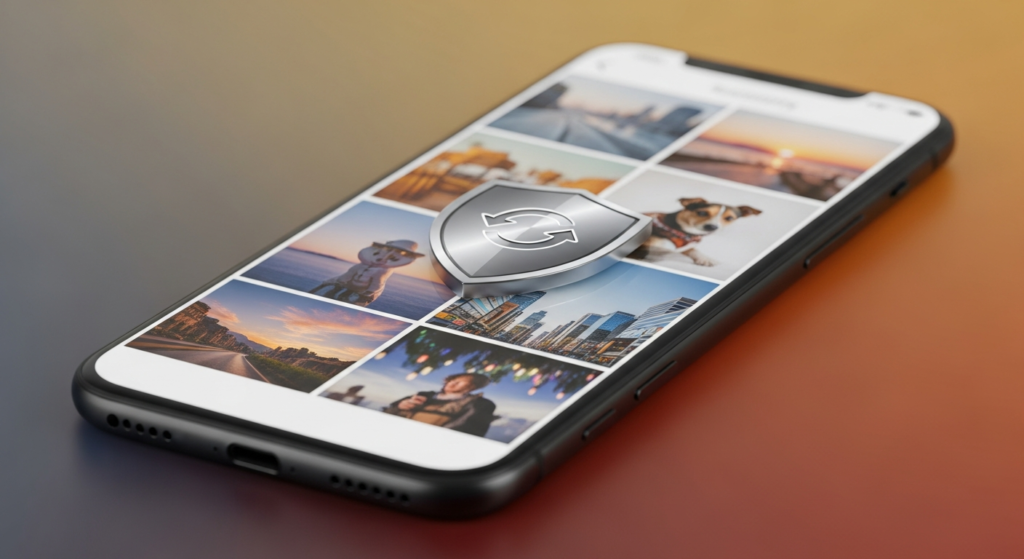

Lo primero que debes saber antes de intentar recuperar tus fotos
Borrar fotos del móvil por accidente es de esas cosas que pasan más de lo que nos gustaría admitir. Un dedo torpe en la galería, un borrado masivo sin revisar bien, o un reseteo de fábrica precipitado, y de repente las fotos de las vacaciones, del cumpleaños del niño o de ese documento importante han desaparecido.
Pero hay una buena noticia: en la mayoría de los casos, esas fotos no se han borrado de verdad. Al menos, no inmediatamente. Tanto Android como iPhone tienen mecanismos de seguridad y, si actúas rápido, las probabilidades de recuperar todo están a tu favor.
Regla número uno: deja de usar el móvil lo mínimo imprescindible. Cada foto nueva que hagas, cada app que descargues, puede sobrescribir el espacio donde están tus fotos borradas. Cuanto antes actúes, mejor.
Cómo recuperar fotos borradas en Android paso a paso
Método 1: la papelera de Google Fotos (el más fácil)
Si usas Google Fotos como galería predeterminada (la mayoría de Android lo hace), tienes 60 días de margen. Las fotos borradas van a la papelera automáticamente.
- Abre Google Fotos en tu móvil.
- Toca Biblioteca en la parte inferior.
- Pulsa en Papelera.
- Selecciona las fotos que quieras recuperar.
- Toca Restaurar. Las fotos volverán a su álbum original.
Si las fotos estaban respaldadas en la nube de Google, la papelera las conserva 60 días. Si solo estaban en el dispositivo, el plazo baja a 30 días. Después de ese periodo, se eliminan definitivamente del servidor.
Método 2: la papelera de la galería del fabricante
Samsung, Xiaomi, Huawei y otros fabricantes incluyen su propia app de galería con papelera independiente. El proceso es similar:
- Samsung Gallery: Menú (tres puntos) → Papelera. Retención: 30 días.
- Xiaomi Gallery: Álbumes → Papelera. Retención: 30 días.
- Huawei Gallery: Álbumes → Eliminados recientemente. Retención: 30 días.
Si la foto no aparece en Google Fotos ni en la galería nativa, pasa al siguiente método.
Método 3: Google Drive y copias de seguridad automáticas
Si tenías activada la copia de seguridad de Google Fotos, las fotos pueden estar en tu cuenta de Google aunque las hayas borrado del móvil. Entra en photos.google.com desde un ordenador y busca allí. A veces aparecen fotos que ya no ves en el móvil.
Método 4: software de recuperación para Android
Cuando los métodos anteriores fallan, toca recurrir a software especializado. Estas herramientas escanean la memoria del teléfono (o la tarjeta SD) buscando archivos que el sistema marcó como eliminados pero que aún no han sido sobrescritos.
Los más fiables en 2026:
- DiskDigger (gratis para fotos): funciona directamente en el móvil, sin root para escaneo básico. Con root, recupera en calidad original.
- Dr.Fone de Wondershare (de pago): conectas el móvil al PC y escanea la memoria interna. Interfaz sencilla, pero necesitas activar la depuración USB.
- EaseUS MobiSaver (versión gratuita limitada): similar a Dr.Fone, con previsualización de fotos antes de recuperar.
Ojo: ningún software puede hacer milagros si el espacio ya fue sobrescrito. Por eso insisto en actuar rápido y no instalar nada en el móvil mientras tanto (mejor escanear desde PC con cable USB).
Método 5: recuperar fotos de la tarjeta SD
Si tus fotos estaban almacenadas en una tarjeta microSD (si tu caso es un USB, tenemos guía específica), la recuperación es bastante más sencilla y con mejores tasas de éxito:
- Saca la tarjeta SD del móvil.
- Conéctala al ordenador con un lector de tarjetas.
- Usa Recuva (gratis, Windows), PhotoRec (gratis, multiplataforma) o Disk Drill (freemium).
- Escanea la tarjeta y filtra por tipo de archivo (JPG, PNG, MP4).
- Previsualiza y recupera lo que necesites.
He recuperado tarjetas SD que llevaban meses formateadas con PhotoRec y el resultado fue sorprendentemente bueno. Es software open source, sin coste y sin trampas.
Cómo recuperar fotos borradas en iPhone
Método 1: el álbum Eliminados recientemente
Apple mantiene las fotos borradas durante 30 días en un álbum especial, protegido con Face ID o Touch ID desde iOS 16.
- Abre la app Fotos.
- Ve a Álbumes → desplázate hasta abajo.
- Toca Eliminados recientemente (puede pedirte autenticación).
- Selecciona las fotos y pulsa Recuperar.
Si han pasado más de 30 días, este álbum ya no las tendrá. Pero no todo está perdido.
Método 2: restaurar desde copia de seguridad de iCloud
Si tienes Fotos en iCloud activado, tus fotos se sincronizan automáticamente. El problema es que si las borras del móvil, también se borran de iCloud (tras los 30 días de gracia). Pero si tienes una copia de seguridad del dispositivo en iCloud anterior al borrado:
- Ve a Ajustes → tu nombre → iCloud → Gestionar almacenamiento → Copias de seguridad.
- Comprueba la fecha de la última copia.
- Si es anterior al borrado, puedes restaurar el iPhone desde esa copia (Ajustes → General → Transferir o restablecer → Borrar contenido → Restaurar desde iCloud).
Importante: restaurar una copia de seguridad borra los datos actuales del iPhone. Haz una copia de seguridad del estado actual primero, por si acaso.
Método 3: recuperar desde copia de iTunes/Finder
Si conectabas el iPhone al Mac o PC y hacías copias con iTunes (Windows) o Finder (macOS Catalina+), puedes restaurar desde ahí. El proceso es directo: conectar → abrir iTunes/Finder → seleccionar copia → restaurar.
Método 4: software de recuperación para iPhone
Cuando no hay copia de seguridad, los programas de recuperación son la última opción:
- Dr.Fone (Wondershare): escanea tanto el dispositivo como las copias de iCloud/iTunes. De pago, pero permite previsualizar gratis.
- iMobie PhoneRescue: tres modos de recuperación (dispositivo, iTunes, iCloud). Interfaz clara.
- Tenorshare UltData: especializado en recuperación iOS con buenas tasas de éxito.
La realidad es que la recuperación en iPhone es más limitada que en Android debido al cifrado del sistema de archivos. Sin copia de seguridad o sin el álbum de eliminados, las opciones se reducen considerablemente.
Qué hacer para que no vuelva a pasar
Después de pasar el susto de perder fotos, merece la pena invertir cinco minutos en prevención:
- Activa la copia de seguridad automática en Google Fotos (Android) o iCloud (iPhone). Es gratuito hasta 15 GB en Google y 5 GB en Apple.
- Usa un segundo servicio de nube como OneDrive, Dropbox o Amazon Photos (ilimitado para fotos si eres Prime).
- Haz copias periódicas al PC. Conectar el móvil y copiar la carpeta DCIM cada mes es el método más simple y fiable.
- Revisa antes de confirmar. Android y iPhone piden confirmación antes de vaciar la papelera. Lee el mensaje, no pulses sin mirar.
Preguntas frecuentes
¿Se pueden recuperar fotos borradas hace meses?
Depende. Si estaban en la nube (Google Fotos, iCloud), probablemente no tras el periodo de retención. Si estaban en una tarjeta SD que no se ha usado mucho desde entonces, sí hay posibilidades reales con software como PhotoRec. En la memoria interna del móvil, tras meses de uso, las probabilidades son muy bajas.
¿Necesito root o jailbreak para recuperar fotos?
No para los métodos básicos (papelera, nube, tarjeta SD). El root en Android mejora los resultados con DiskDigger, pero no es imprescindible. En iPhone, el jailbreak no es recomendable para este propósito.
¿Cuánto cuesta un servicio profesional de recuperación?
Si el móvil tiene daño físico (pantalla rota, mojado, no enciende), un laboratorio de recuperación puede costar entre 100 y 500 euros dependiendo del caso. Para un borrado accidental sin daño físico, los métodos de este artículo deberían bastar.
¿Las fotos borradas de WhatsApp se pueden recuperar?
Sí, si tienes copia de seguridad de WhatsApp activa. En Android, WhatsApp guarda copias en Google Drive; en iPhone, en iCloud. Reinstalar WhatsApp y restaurar la copia recupera los medios. Si no hay copia, las fotos de WhatsApp se almacenan en la carpeta WhatsApp/Media del teléfono y pueden recuperarse con software de escaneo.