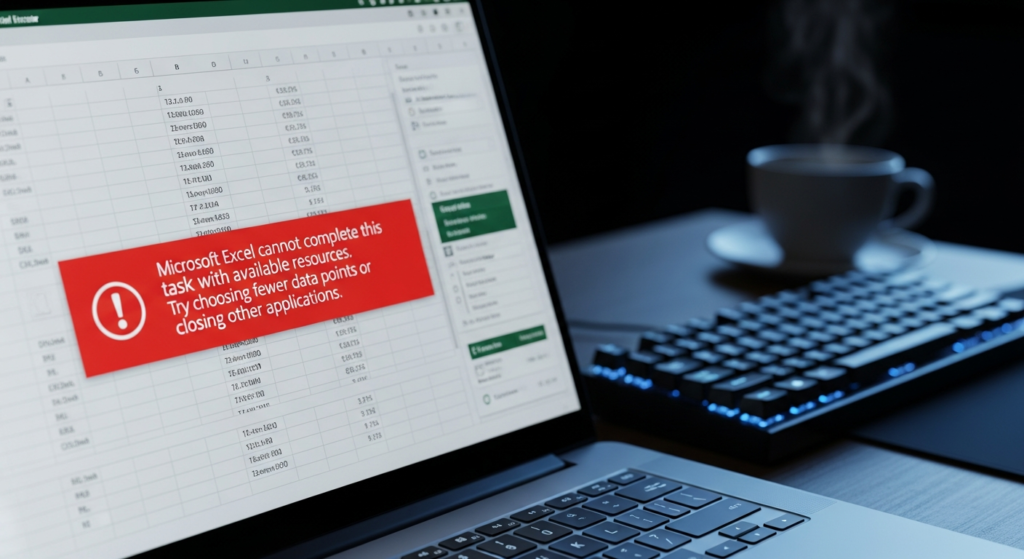

Voy a ser directo contigo: si estás leyendo esto es porque un archivo de Excel que necesitas no abre, te da error o muestra datos ilegibles. Llevo más de 12 años trabajando en recuperación de datos y te puedo decir que los archivos Excel corruptos son el segundo caso más frecuente que recibo, solo por detrás de los discos duros dañados. La buena noticia es que en el 80-85% de los casos se puede recuperar la información, total o parcialmente.
Aquí no vas a encontrar una lista genérica copiada de la web de Microsoft. Te voy a explicar lo que realmente funciona, en qué orden deberías intentar cada método y un par de trucos que la mayoría de guías ignoran por completo.
Por qué se corrompe un archivo de Excel (y por qué importa saberlo)
Antes de lanzarte a probar herramientas, necesitas entender qué ha pasado. No es lo mismo un archivo que se corrompió por un corte de luz que uno que está en un USB con sectores defectuosos. El tipo de corrupción determina qué método tiene más probabilidades de funcionar.
Las causas más habituales que veo en mi trabajo diario:
- Cierre inesperado — corte de luz, cuelgue del sistema, Windows Update que reinicia sin avisar. Este es el escenario más favorable porque normalmente solo se daña la última escritura.
- Disco duro o USB deteriorado — sectores defectuosos que corrompen bytes aleatorios del archivo. Aquí la cosa se complica porque el daño puede afectar a zonas críticas de la estructura interna.
- Archivo guardado en red inestable — NAS, carpetas compartidas, OneDrive con mala sincronización. He visto hojas de cálculo de 50 MB destrozadas porque alguien desconectó el WiFi a mitad de un guardado.
- Macros o complementos conflictivos — menos frecuente, pero los add-ins de terceros a veces dejan el archivo en un estado inconsistente.
- Virus o ransomware parcial — si un ransomware cifró parcialmente el archivo antes de ser detenido, la recuperación es posible pero limitada.
Lo primero: haz una copia antes de tocar nada
Parece obvio, pero me sorprende la cantidad de gente que empieza a probar herramientas sobre el archivo original. Antes de hacer absolutamente nada, copia el archivo .xlsx (o .xls) a otra carpeta. Si algo sale mal durante la reparación, al menos tienes el original intacto para intentar otra cosa.
Si el archivo está en un USB o disco externo que sospechas que falla, cópialo primero al disco duro interno de tu ordenador. Trabajar directamente sobre un disco deteriorado solo empeora las cosas.
Método 1: Abrir y Reparar (la función nativa que casi nadie conoce)
Excel trae una herramienta de reparación integrada desde la versión 2010, pero está escondida y Microsoft no la promociona demasiado. Funciona sorprendentemente bien para corrupciones leves.
Para usarla:
- Abre Excel (sin abrir ningún archivo, solo el programa).
- Ve a Archivo → Abrir → Examinar y navega hasta tu archivo dañado.
- Selecciona el archivo pero no hagas doble clic. En su lugar, fija la vista en el botón «Abrir» de abajo a la derecha: tiene una flechita desplegable.
- Haz clic en esa flecha y elige «Abrir y reparar».
- Te dará dos opciones: «Reparar» (intenta recuperar todo) o «Extraer datos» (solo valores, sin fórmulas ni formato). Prueba primero «Reparar».
En mi experiencia, este método resuelve el problema en aproximadamente el 40% de los casos si la corrupción fue por un cierre inesperado. Si el archivo estaba en un disco defectuoso, la tasa baja al 15-20%. Si tu problema es directamente el disco y no solo el archivo, echa un vistazo a nuestra guía para reparar discos con sectores dañados.
Método 2: El truco del ZIP que nadie te cuenta
Este es mi favorito y el que más sorprende a la gente. Los archivos .xlsx no son un formato misterioso: son simplemente un archivo ZIP que contiene archivos XML dentro. Puedes abrirlo y manipular su contenido a mano.
Cómo hacerlo paso a paso:
- Haz una copia del archivo y cambia la extensión de .xlsx a .zip.
- Abre el ZIP con el explorador de Windows o con 7-Zip/WinRAR.
- Dentro verás carpetas como
xl/,_rels/ydocProps/. Los datos reales de tus hojas están enxl/worksheets/— ahí encontrarás archivos comosheet1.xml,sheet2.xml, etc. - Si el ZIP se abre correctamente, extrae todo el contenido a una carpeta.
- Busca en
xl/sharedStrings.xml— ahí están todos los textos de las celdas. Si puedes abrirlo con un editor de texto y ves datos legibles, el archivo es recuperable. - Vuelve a comprimir la carpeta como ZIP y renombra a .xlsx.
¿Cuándo es útil esto? Cuando el ZIP se puede abrir pero Excel se queja. A veces basta con eliminar un archivo XML corrupto (como el del tema visual o los estilos) para que Excel acepte abrir la hoja. También puedes extraer los datos de los XML de las hojas y reconstruir el libro manualmente.
Un caso real: un cliente me trajo un archivo de contabilidad de 23 MB que no abría. Al renombrarlo a ZIP, vi que el archivo xl/calcChain.xml estaba dañado. Lo eliminé del ZIP, volví a renombrar a .xlsx y Excel lo abrió sin problemas, solo tuvo que recalcular las fórmulas.
Método 3: Recuperar desde archivos temporales y autoguardado
Excel crea copias temporales mientras trabajas. Si el archivo se corrompió durante un guardado, es posible que exista una versión anterior automática.
Dónde buscar:
| Ubicación | Ruta en Windows | Qué encontrarás |
|---|---|---|
| Autorecuperación | C:\Users\TuUsuario\AppData\Roaming\Microsoft\Excel\ |
Archivos .xlsb con copia del último estado |
| Archivos temporales | C:\Users\TuUsuario\AppData\Local\Temp\ |
Archivos que empiezan por ~ o terminan en .tmp |
| Documentos no guardados | Excel → Archivo → Información → Administrar libro → Recuperar libros no guardados | Versiones de emergencia |
Un consejo que doy siempre: busca archivos modificados en las últimas 24-48 horas en la carpeta Temp. Para eso, abre el símbolo del sistema y escribe:
forfiles /P "%TEMP%" /S /D -2 /M *.tmp /C "cmd /c echo @path @fdate @ftime"Eso te lista todos los .tmp creados en los últimos 2 días. Si encuentras alguno con un tamaño similar al de tu Excel original, renómbralo a .xlsx y prueba a abrirlo.
Método 4: Importar desde Google Sheets
Esto es algo que rara vez se menciona en las guías de recuperación y a mí me ha sacado de más de un apuro. Google Sheets tiene su propio motor de lectura de archivos Excel, y a veces puede interpretar archivos que Excel rechaza.
- Ve a Google Drive y sube el archivo dañado.
- Haz clic derecho sobre él → Abrir con → Google Sheets.
- Si abre (aunque sea parcialmente), ve a Archivo → Descargar → Microsoft Excel (.xlsx).
He recuperado archivos con este método que ni la función nativa de Excel ni herramientas de pago pudieron abrir. Google parece ser más tolerante con ciertas corrupciones en la estructura XML interna. No funciona siempre, pero lleva 2 minutos y es gratis, así que vale la pena intentarlo.
Método 5: Abrir con LibreOffice Calc
Igual que Google Sheets, LibreOffice tiene su propio parser de archivos .xlsx y .xls, y a veces consigue lo que Excel no puede. Descárgalo gratis, instala solo Calc si quieres ahorrar espacio, y prueba a abrir el archivo.
Si LibreOffice lo abre, guárdalo inmediatamente como .xlsx desde LibreOffice. Ese archivo nuevo debería abrirse en Excel sin problemas.
Método 6: Restaurar versiones anteriores de Windows
Si tienes activada la Protección del sistema en Windows (viene activada por defecto en la unidad C:), es posible que existan copias de tu archivo de hace horas o días.
- Navega hasta la carpeta donde estaba el archivo.
- Haz clic derecho en la carpeta (no en el archivo) → Propiedades → pestaña «Versiones anteriores».
- Si ves versiones listadas, abre la que tenga una fecha anterior al momento en que se corrompió.
Ojo: esto solo funciona si tienes Protección del sistema activada o si usas algún sistema de backup como File History. Si usas OneDrive o Dropbox, ambos tienen historial de versiones accesible desde la web — busca ahí antes de darte por vencido.
Herramientas online y de pago: comparativa honesta
Hay decenas de herramientas que prometen reparar tu archivo de Excel online y gratis. Spoiler: casi ninguna es gratis de verdad. Después de probar unas cuantas en los últimos años, te doy mi opinión sin filtros:
| Herramienta | Tipo | Precio | Mi valoración |
|---|---|---|---|
| Recovery Toolbox for Excel | Online + Desktop | Online: gratis (vista previa) / 10€ por archivo. Desktop: 27€ | La mejor relación calidad-precio. La versión online te deja ver si los datos son recuperables antes de pagar. |
| Stellar Repair for Excel | Desktop | Desde 39€/año | Funciona bien con archivos grandes, pero el modelo de suscripción anual es un robo si solo necesitas reparar un archivo. |
| OnlineFile.Repair | Online | ~10€ por archivo | Resultados decentes, interfaz simple. Mismo motor que Recovery Toolbox en muchos casos. |
| EaseUS Fixo | Desktop | Desde 55€/mes | Demasiado caro para lo que ofrece. La versión gratuita no repara, solo escanea. |
| Kernel for Excel Repair | Desktop | 49€ | Correcto pero sin nada especial. Para archivos .xls antiguos funciona mejor que para .xlsx. |
Mi recomendación sincera: antes de pagar por cualquier herramienta, prueba los métodos gratuitos de esta guía (especialmente el truco del ZIP y Google Sheets). Si no funcionan, usa la versión online de Recovery Toolbox para comprobar si tus datos son recuperables — la vista previa es gratis y te ahorra gastarte dinero en algo que quizás no tenga solución. Si quieres profundizar en otras herramientas, tenemos un análisis comparativo de los mejores programas de recuperación.
Archivos .xls antiguos (formato Excel 97-2003)
Si tu archivo usa el formato antiguo .xls en vez de .xlsx, las cosas cambian un poco. El formato .xls es binario (no es un ZIP con XMLs), así que el truco del ZIP no funciona. Sin embargo, hay un par de cosas específicas que puedes probar:
- Abrir en Excel actual — las versiones modernas de Excel (2016 en adelante) tienen mejor capacidad de lectura de archivos .xls dañados que las versiones antiguas.
- Convertir a .xlsx — si consigues abrirlo aunque sea parcialmente, guárdalo inmediatamente como .xlsx. El formato nuevo es más resistente a la corrupción.
- OpenOffice/LibreOffice — en mi experiencia, LibreOffice maneja mejor los .xls dañados que Excel en muchos casos. Creo que es porque su parser es más permisivo con errores en la estructura binaria.
Cuándo acudir a un profesional
Mira, si el archivo es de trabajo y contiene datos críticos (contabilidad, nóminas, inventario), no pierdas días probando herramientas a ciegas. Un servicio profesional de recuperación de datos te puede dar un diagnóstico en 24-48 horas y normalmente solo cobran si consiguen recuperar los datos. Antes de dar el paso, echa un ojo a cuánto cuesta recuperar los datos de un disco duro para no llevarte sorpresas en el presupuesto.
Los precios orientativos que manejo en 2026:
- Reparación de archivo individual: 30-80€ dependiendo de la complejidad
- Recuperación desde disco duro dañado + reparación de archivos: 150-600€ (incluye la extracción del disco). Tenemos un artículo detallado sobre cuánto cuesta recuperar un disco duro dañado
- Casos urgentes (menos de 24h): recargo del 50-100%
Busca un servicio que ofrezca diagnóstico gratuito o sin compromiso. Si te piden dinero antes de decirte si la recuperación es posible, desconfía.
Cómo evitar que vuelva a pasar
Después de 12 años viendo archivos destrozados, tengo claras tres cosas que previenen el 90% de los problemas:
- Activa el autoguardado de OneDrive o Google Drive. Si trabajas con archivos Excel importantes, guárdalos en la nube. OneDrive guarda versiones cada pocos minutos y puedes volver a cualquier estado anterior. Es la mejor prevención que existe, y si ya usas Microsoft 365, no cuesta nada extra.
- No trabajes directamente desde USB. Copia el archivo al disco duro, trabaja ahí, y cuando termines cópialo de vuelta al USB. Los pendrives tienen una tasa de fallo mucho más alta que los discos internos.
- Reduce el intervalo de autorecuperación de Excel. Ve a Archivo → Opciones → Guardar y baja el intervalo de «10 minutos» (que es el valor por defecto) a 2-3 minutos. Sí, notarás un pequeño parón cada vez que autoguarda, pero merece la pena.
Preguntas frecuentes
¿Se puede recuperar un archivo Excel que da error «el archivo está dañado y no se puede abrir»?
Sí, en la mayoría de casos. Ese mensaje aparece cuando Excel detecta una inconsistencia en la estructura del archivo, pero no significa que los datos estén perdidos. Prueba los métodos de esta guía en orden: Abrir y Reparar primero, luego el truco del ZIP, después Google Sheets. Si ninguno funciona, una herramienta especializada o un servicio profesional suelen poder extraer al menos los datos de texto.
¿Los archivos de Excel en la papelera de reciclaje pueden estar corruptos?
No por estar en la papelera. La papelera de reciclaje simplemente mueve el archivo a otra ubicación; no modifica su contenido. Si restauras un archivo de la papelera y está corrupto, ya lo estaba antes de borrarlo.
¿Funciona la reparación con archivos Excel protegidos con contraseña?
Depende del tipo de protección. Si la contraseña protege la apertura del archivo y este está corrupto, necesitas herramientas especializadas que trabajen con el cifrado. Si solo protege la edición de hojas (el archivo abre pero no puedes modificarlo), la reparación funciona igual que con cualquier otro archivo.
¿Puedo recuperar las macros VBA de un archivo Excel dañado?
Es complicado pero posible. Las macros se almacenan en el archivo xl/vbaProject.bin dentro de la estructura ZIP del .xlsm. Si ese archivo binario está intacto, puedes extraerlo y trasplantarlo a un nuevo libro de Excel. Si está corrupto, la recuperación de macros es mucho más difícil — normalmente solo se consigue con herramientas profesionales.
Y si lo que tienes dañado no es una hoja de cálculo sino un documento de Word, en esta web también tienes una guía específica con 9 métodos para abrirlo y rescatar el texto.