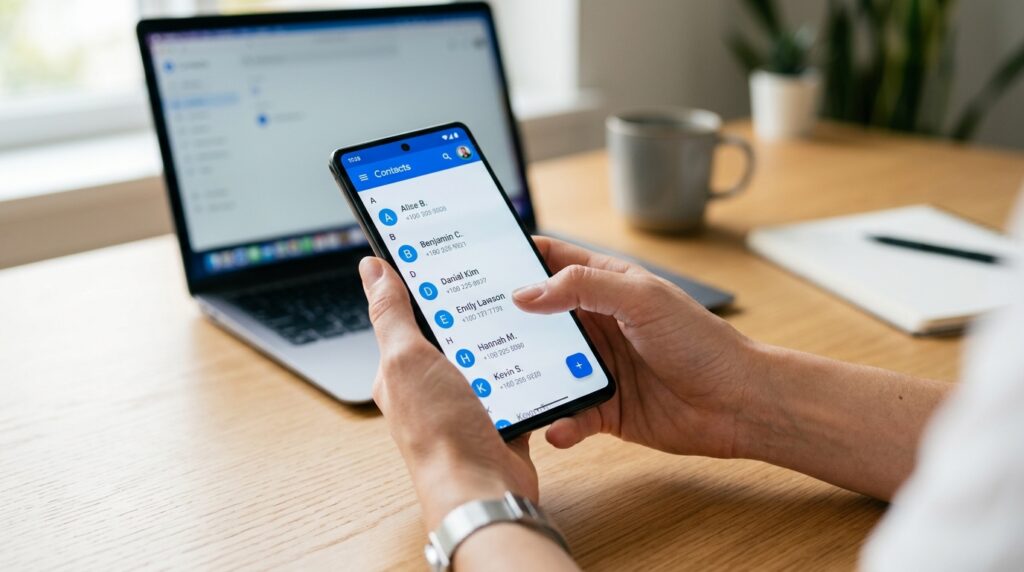

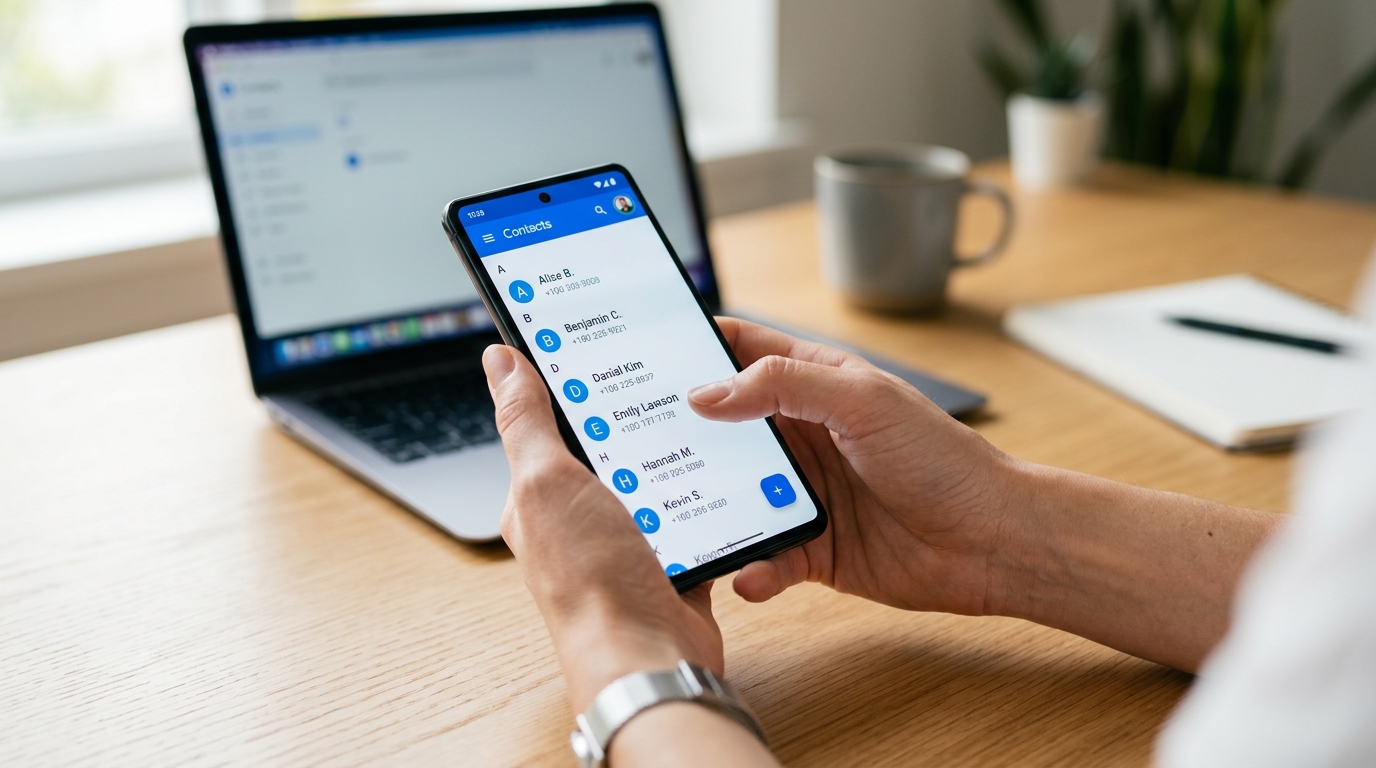
Tienes 10 minutos y un móvil sin la agenda. Vamos a por ella.
Se te ha ido el dedo, has dejado el móvil a un niño cinco minutos, o esa «limpieza» de contactos duplicados ha acabado con medio listín. El susto es real: hoy la agenda del teléfono es la única copia que tienes del número de tu jefe, del fontanero y de tu madre. Respira. En Android los contactos rara vez desaparecen del todo a la primera, y hay una ventana de tiempo en la que recuperarlos es casi trivial si sabes por dónde tirar.
Lo primero que tienes que saber: deja de usar el móvil para otras cosas ya. Si los contactos estaban solo en la memoria del teléfono (sin sincronizar con Google), cada app que escribe datos nuevos puede pisar lo borrado. Y lo segundo: el orden de los métodos importa. Mi recomendación, tras ver este tipo de caso cientos de veces: empieza por la papelera de Google Contacts, que es donde está el 80% de las recuperaciones fáciles.
La respuesta corta (si tienes prisa)
Si tu móvil estaba sincronizado con una cuenta de Google (lo está en el 95% de los Android), entra en contacts.google.com desde cualquier navegador, menú lateral → Papelera. Ahí están los contactos borrados durante los últimos 30 días. Selecciona, pulsa recuperar y listo: vuelven al móvil solos en unos segundos por sincronización. Todo lo demás de esta guía son variantes para cuando esto no te funciona.
Ahora sí, vamos método por método, del más fácil al más desesperado.
Método 1: la Papelera de Google Contactos (30 días de margen)
Desde 2021 Google mantiene una papelera de contactos idéntica en concepto a la papelera de Gmail o la de Google Fotos. Cuando borras un contacto desde la app de Contactos del móvil o desde la web, no se elimina: se mueve a la papelera durante 30 días, y solo después se pierde de verdad. La mayoría de la gente no sabe que existe, y es la vía con mayor tasa de éxito con diferencia.
Desde el navegador (recomendado, sirve para cualquier móvil):
- Abre contacts.google.com y entra con la cuenta que usas en el móvil. Ojo con esto: mucha gente tiene dos cuentas de Google en el teléfono y mira la equivocada. Si no ves los contactos que esperas, prueba con la otra cuenta.
- En el menú de la izquierda (tres rayas arriba a la izquierda en móvil), pulsa Papelera.
- Verás la lista de contactos borrados con la fecha en que se borraron. Marca los que quieras recuperar.
- Arriba a la derecha, Recuperar. Al instante vuelven a tu agenda y se sincronizan con el móvil en segundos.
Desde la app de Contactos de Android: abre la app → toca tu foto de perfil arriba → Papelera (en algunos fabricantes está en el menú de tres puntos → Papelera). El resultado es el mismo.
Un detalle que conviene saber: si en la papelera aparece «hace 29 días», recupéralo hoy, no mañana. Pasado el día 30 la eliminación se vuelve permanente y solo queda tirar del método 2. La página oficial de soporte de Google (support.google.com) confirma los 30 días de retención.
Método 2: «Deshacer cambios» — el arma secreta que casi nadie explica
Esta es la función que diferencia una recuperación fácil de una imposible, y la mayoría de guías la mencionan de pasada o ni siquiera la conocen. Google guarda instantáneas del estado completo de tu agenda y te deja retroceder a cualquiera de ellas hasta 30 días atrás.
¿Por qué es tan útil? Porque recupera tu agenda entera tal y como estaba en un momento dado. Si borraste 40 contactos de golpe, si una sincronización fallida desactivó cuentas antiguas, o si tu hijo «jugueteó» con el móvil el martes, vuelves al estado del lunes con un clic.
Pasos:
- Entra en contacts.google.com (esto solo funciona desde el navegador, no desde la app).
- Menú lateral → Deshacer cambios (en inglés: «Undo changes»).
- Elige una de las opciones: 10 minutos, 1 hora, ayer, 1 semana atrás… o Personalizado, para elegir la fecha exacta anterior al desastre.
- Confirma. Tu agenda entera vuelve a como estaba en ese momento.
La letra pequeña que nadie te cuenta: deshacer cambios es restaurar el estado completo, no fusionar. Si eliges «hace 1 semana», los contactos que hayas añadido durante esta semana desaparecerán también (vuelven, eso sí, si repites el proceso al revés no puedes, así que anota los añadidos recientes antes). Mi consejo de quien ha visto este proceso mil veces: exporta primero una copia de la agenda actual (más abajo te digo cómo, toma 20 segundos) y así puedes volver atrás si te arrepientes.
Método 3: restaurar la copia de seguridad de Google (cuando cambiaste de móvil o hiciste un reset)
Android copia a Google Drive los contactos del móvil de forma automática si tienes la copia activada (Ajustes → Google → Copia de seguridad). Cuando configuras un teléfono nuevo desde cero, el asistente te ofrece restaurar esa copia. El problema llega cuando el móvil ya está configurado y los contactos se han borrado después: ahí no puedes «restaurar solo la agenda» desde el asistente.
La vía práctica en un móvil ya configurado pasa por borrar la cuenta de Google del teléfono y volver a añadirla (Ajustes → Cuentas → Google → Eliminar cuenta), y al añadirla de nuevo marcar la sincronización de contactos. La agenda que vive en la nube vuelve a bajar al móvil. Es un método para el caso «los contactos siguen en contacts.google.com pero no aparecen en el teléfono», que es un fallo de sincronización más que una pérdida real.
Aviso importante: no hagas un reset de fábrica esperando recuperar la copia si los contactos ya no están en contacts.google.com. La copia de Drive guarda el estado actual sincronizado; si ya se han borrado de la nube, el reset no va a traerlos de vuelta y habrás perdido el móvil entero para nada. Comprueba siempre primero en la web.
Método 4: los contactos que viven en la tarjeta SIM
Vía clásica y muy olvidada. Si en su momento importaste o guardaste contactos en la SIM (algo habitual en móviles antiguos y en gente que cambia de teléfono cada cierto tiempo), esos números siguen ahí, intactos, aunque en el móvil los hayas borrado. En mi opinión, es la primera comprobación que debería hacer cualquiera que venga de un teléfono antiguo.
Cómo importarlos: abre la app Contactos → menú de tres puntos o ajustes de la app → Importar → Desde tarjeta SIM. En capas de personalización tipo Samsung: Contactos → menú → Gestionar contactos → Importar o exportar contactos → Importar.
Dos avisos: la SIM solo guarda número y nombre (nada de fotos, emails ni datos extra), y con el cierre de redes 3G en España y la retirada de SIMs antiguas por parte de los operadores, cada vez menos gente tiene algo ahí. Pero comprueba cuesta diez segundos.
Método 5: las nubes del fabricante (Samsung, Xiaomi…)
Aquí hay un error común: tu Samsung puede estar sincronizando con Samsung Cloud / Smart Switch además de (o en lugar de) Google, y un Xiaomi con su cuenta Mi. Si buscas en la nube equivocada, parecerá que no hay nada que recuperar. Te recomiendo revisar ambas nubes siempre: en mi experiencia, la mitad de las «pérdidas» en Samsung eran contactos viviendo tranquilos en Samsung Cloud mientras el usuario solo miraba Google.
Samsung: Ajustes → Cuentas y copia de seguridad → Restaurar datos, o desde la web de Samsung Cloud. La app Contactos de Samsung también tiene su propia papelera independiente de la de Google (Contactos → menú de tres puntos → Papelera) con 15 días de retención. Sí, tienes dos papeleras distintas en el mismo móvil: revisa las dos.
Xiaomi: los MIUI/HyperOS tienen Mi Cloud (i.mi.com) con copia de contactos y su propia papelera de 30 días en algunos modelos. La ruta local: Contactos → Ajustes → Papelera de contactos (disponible según versión).
Método 6: reconstruir la agenda con WhatsApp (el truco de los listos)
Ninguna guía de la competencia menciona esto y funciona sorprendentemente bien: WhatsApp guarda en tus chats la información de contacto de la gente con la que has hablado. Aunque hayas borrado el contacto de la agenda, si abres la conversación el número sigue ahí, arriba, donde pone el nombre o el teléfono.
El método artesanal pero efectivo: abre WhatsApp → recorre tus chats → en cada conversación, toca la barra superior con el nombre → verás el número completo aunque ya no esté en tu agenda → guárdalo de nuevo como contacto. Si hablas con 30 personas habituales, en 20 minutos tienes reconstruido el 90% de lo que de verdad usas.
Bonus: los grupos son minas de oro. En un grupo de familia o de trabajo puedes ver a todos los miembros y sus números (toca el nombre del grupo → lista de participantes). Y si usas WhatsApp Business, las etiquetas de clientes conservan asociaciones útiles.
Método 7: software de recuperación (última opción, con los ojos abiertos)
Cuando los contactos estaban guardados en la memoria del teléfono (opción «Teléfono» o «Dispositivo» al guardar, sin sincronizar con nada) y ya no están en ninguna nube ni papelera, la única vía técnica es escanear la memoria interna con software especializado. Y aquí toca ser brutalmente honesto contigo:
La memoria interna de un Android moderno está cifrada por defecto y el acceso sin root es muy limitado. La mayoría de apps de Play Store que prometen «recuperar contactos borrados gratis» hacen una de dos cosas: recuperan lo que ya está en la papelera de Google (lo cual podías hacer tú gratis, y ellas te cobran la suscripción) o muestran una preview del archivo y piden pago para «recuperarlo». Programas de PC como Dr.Fone, UltData de Tenorshare o DroidKit (analizamos los mejores en esta comparativa de programas de recuperación para móvil) tienen versión de pago con suscripciones que suelen rondar los 40-60 € al año (precios orientativos, cambian a menudo: verifica en su web antes) y su tasa de éxito real con contactos en memoria interna, sin root y con el móvil en uso, es baja. No digo que nunca funcionen; digo que no compres esperanzas antes de probar: primero la demo, siempre.
Si lo que había en juego es una agenda de negocio entera y no hay copia en ninguna parte, el siguiente escalón es un servicio profesional de recuperación de datos, que trabaja con copias forenses de la memoria. Tenemos una guía con precios reales de estos servicios que te puede orientar.
Comparativa rápida: qué método usar según tu caso
| Situación | Método | Dificultad | Probabilidad |
|---|---|---|---|
| Borrado hace menos de 30 días con cuenta Google | Papelera de Google Contactos | Trivial | Muy alta |
| Borrado masivo / agenda desconfigurada | Deshacer cambios con fecha personalizada | Baja | Alta |
| Contactos visibles en la web pero no en el móvil | Re-sincronizar cuenta Google | Baja | Alta |
| Contactos guardados en la SIM | Importar desde SIM | Trivial | Alta (si estaban ahí) |
| Samsung o Xiaomi con cuenta del fabricante | Papelera/backup del fabricante | Baja | Media |
| Sin nube, sin SIM, memoria interna | Software PC o servicio profesional | Alta | Baja-media |
| Cualquiera de las anteriores, versión artesanal | Reconstruir desde WhatsApp | Media (manual) | Media-alta para contactos frecuentes |
Preguntas reales que veo una y otra vez
He borrado un contacto y no tengo cuenta de Google en el móvil, ¿hay algo que hacer?
Depende de dónde estuviera guardado. Si estaba en la SIM: importa (método 4). Si estaba en la memoria interna: método 7, con expectativas realistas. Y si el móvil es Samsung/Xiaomi revisa la nube del fabricante, que a veces está activa sin que lo sepas. La lección para el futuro: activar la sincronización cuesta dos minutos.
Recuperé los contactos con «Deshacer cambios» pero ahora faltan los que añadí esta semana, ¿por qué?
Porque esa función restaura el estado completo de la agenda a la fecha elegida: no fusiona. Vuelve a entrar en Deshacer cambios y elige una fecha más reciente, o añade a mano los que falten (anótalos antes de volver atrás). Por eso siempre digo: exporta un .vcf de la agenda actual antes de tocar nada.
Mis contactos desaparecieron solos, sin que yo hiciera nada. ¿Me han hackeado?
Casi nunca es un hack. Las causas habituales son: la sincronización de contactos se desactivó sola tras una actualización (vuelve a activarla en Ajustes → Cuentas → Google → Sincronización de cuenta), cambiaste la cuenta de Google predeterminada para contactos, o una app de «limpieza» con demasiados permisos hizo de las suyas. Revisa también si en la app de Contactos tienes activado el filtro para mostrar solo una cuenta: Ajustes de Contactos → Mostrar contactos de. Muchas «pérdidas» son contactos ocultos por un filtro.
¿Funcionan las apps de recuperación de contactos de Play Store?
Las honestas (las menos) simplemente acceden a la papelera de Google, que ya puedes usar gratis. Las otras son bait de suscripción. Mi regla: si una app pide pago para mostrarte lo que «ha encontrado» antes de que puedas verificar nada, desinstala.
¿Y si pasaron más de 30 días desde el borrado?
La papelera y Deshacer cambios dejan de servir. Quedan SIM, nubes de fabricante (Samsung retiene 15 días extra, revisa igualmente), WhatsApp para los contactos frecuentes y, en último caso, software o servicio profesional. A partir de ahí, lo único que te salva es la prevención que no hiciste.
Dos minutos de prevención para no volver a pasar por esto
Después de una pérdida, todos juramos que haremos backup. Hazlo ahora, en serio:
- Activa la sincronización con Google: Ajustes → Cuentas → tu cuenta de Google → Sincronización de cuenta → Contactos activado. Es gratis, automático y te da papelera de 30 días + Deshacer cambios.
- Exporta un .vcf cada mes: contacts.google.com → Exportar → Google CSV / vCard. Es un archivo de 100 KB que guardas en Drive o te envías por email. Restaurarlo es importarlo y ya está: agenda completa de vuelta incluso si Google entero se corrompiera.
- Revisa con qué cuenta guardas: al crear un contacto, arriba eliges dónde se guarda (Google, Teléfono, SIM). Guarda siempre en Google. «Teléfono» es sinónimo de «se pierde».
- Exporta antes de tocar nada raro: ¿vas a fusionar duplicados, a desactivar cuentas o a resetear? Exporta el .vcf primero. Es el cinturón de seguridad de tu agenda.
La agenda de un móvil moderno se puede recuperar en la gran mayoría de casos si reaccionas rápido y por el orden correcto: papelera, Deshacer cambios, SIM, fabricante, WhatsApp, software. El orden inverso es el que convierte un susto de diez minutos en un mes sin poder llamar a tu dentista.