
¿Se pueden recuperar datos de un disco duro externo?
Lo primero que hay que dejar claro: sí, en la mayoría de casos los datos de un disco duro externo se pueden recuperar. Da igual si lo formateaste sin querer, si dejó de aparecer en el explorador de archivos o si te salió el temido mensaje «necesita formatear la unidad». Mientras los platillos del disco no estén físicamente destrozados, las probabilidades están de tu lado.
Eso sí, hay un matiz importantísimo que mucha gente ignora: cuanto más uses el disco después de perder los datos, menos posibilidades tienes. Cada archivo nuevo que escribes puede machacar lo que intentas recuperar. Si acabas de perder algo, deja de usar ese disco YA y lee esto con calma.
He probado bastantes programas a lo largo de los años —unos por trabajo, otros por emergencias personales de esas que te dejan el cuerpo frío—. Lo que te voy a contar aquí no es un copy-paste de las fichas de cada software. Es lo que he visto que funciona de verdad cuando te la juegas con un disco externo que no colabora.
Qué buscar en un programa de recuperación para discos externos
Antes de soltar la lista, vale la pena saber qué diferencia a un buen programa de uno mediocre cuando hablamos específicamente de discos duros externos. No es lo mismo recuperar archivos borrados de la papelera que lidiar con un disco externo que el sistema ya no reconoce.
Hay cuatro cosas que marcan la diferencia:
- Compatibilidad con sistemas de archivos: Los discos externos vienen en NTFS, exFAT, HFS+ (si es de Mac), ext4… El programa tiene que entender todos estos formatos, no solo NTFS.
- Escaneo profundo de verdad: No el «escaneo rápido» que encuentra cuatro cosas. Hablo de análisis sector por sector que tarda horas pero saca archivos que otros ni detectan.
- Capacidad de trabajar con discos problemáticos: Si el disco hace clic, va lento o el sistema lo detecta a medias, el programa necesita ser paciente y no colgarse al primer timeout.
- Creación de imagen de disco: Los profesionales nunca trabajan directamente sobre el disco dañado. Hacen una copia bit a bit (imagen) y trabajan sobre ella. Si el programa no ofrece esto, sospecha.
Los 7 mejores programas para recuperar datos de un disco duro externo
1. R-Studio — El que usan los profesionales (y con razón)
Precio: Desde 49,99 $ (licencia única)
Plataformas: Windows, Mac, Linux
Mejor para: Recuperaciones complejas, discos con daño lógico serio
R-Studio no es bonito. Su interfaz parece de 2008 y la curva de aprendizaje es real. Pero si tuviese que elegir UN solo programa para recuperar un disco externo del que depende mi vida, sería este sin pensarlo.
¿Por qué? Porque es el que mayor tasa de recuperación tiene en escenarios difíciles. Particiones perdidas, tablas de particiones corruptas, discos que Windows no reconoce… R-Studio se come todo eso. Soporta NTFS, FAT, exFAT, HFS+, APFS, ext2/3/4 y hasta UFS. Y su escaneo profundo, aunque es lento, encuentra archivos que otros programas simplemente no ven.
La función de crear imágenes de disco está integrada y funciona bien. También tiene análisis S.M.A.R.T. para comprobar la salud del disco antes de ponerte a recuperar.
Lo malo: Si nunca has usado software de recuperación, te va a parecer intimidante. No hay asistentes paso a paso ni nada por el estilo. Tienes que saber más o menos lo que haces.
2. Disk Drill — El equilibrio entre potencia y facilidad
Precio: Gratis (hasta 500 MB en Windows) / 89 $ versión Pro
Plataformas: Windows, Mac
Mejor para: Usuarios que quieren resultados sin complicarse
Disk Drill es probablemente el programa que más recomiendo a gente que no es técnica. La interfaz es limpia, el proceso es intuitivo y los resultados son sorprendentemente buenos para lo fácil que es de usar.
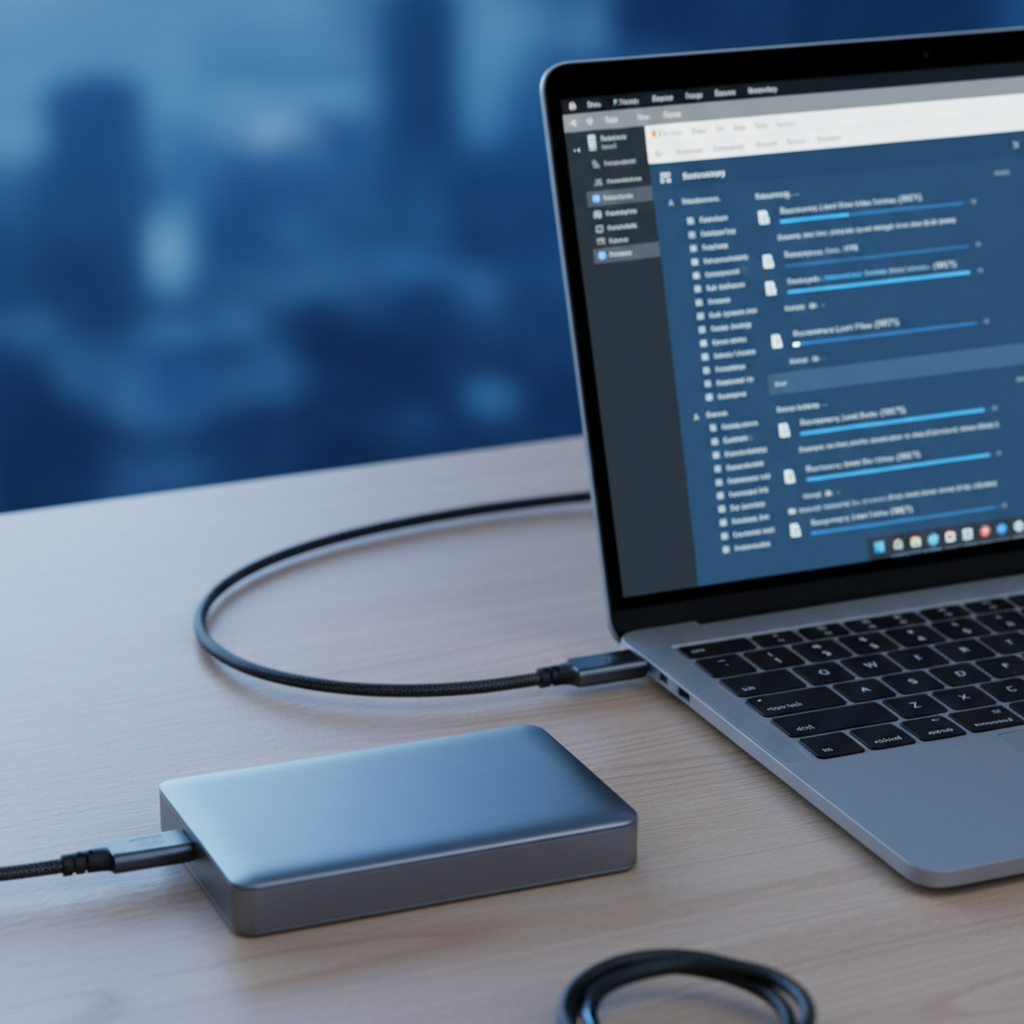
Conectas el disco externo, seleccionas la unidad, le das a escanear y esperas. Te muestra los archivos encontrados organizados por tipo, con vista previa antes de recuperar. Así de simple. Soporta más de 400 formatos de archivo y trabaja con NTFS, FAT32, exFAT, HFS+, APFS y ext4.
La versión gratuita en Windows permite recuperar hasta 500 MB, que para probar si tus archivos son recuperables es más que suficiente. En Mac la versión gratuita solo permite previsualizar, no recuperar.
Lo malo: En recuperaciones muy complejas (discos con muchos sectores dañados, particiones superpuestas), se queda por detrás de R-Studio. Y la versión Pro a 89 $ es cara para un uso puntual.
3. EaseUS Data Recovery Wizard — El más popular (pero ojo con la letra pequeña)
Precio: Gratis (hasta 2 GB) / 69,95 $/año (suscripción)
Plataformas: Windows, Mac
Mejor para: Recuperaciones estándar de archivos borrados
EaseUS es probablemente el programa de recuperación más conocido en español. Tiene buena interfaz, buen soporte en castellano y los 2 GB gratuitos son generosos comparados con la competencia.
Funciona bien para lo típico: archivos borrados por error, papelera vaciada, formateo rápido accidental. El escaneo profundo es decente y encuentra la mayoría de archivos comunes (fotos, documentos, vídeos) sin problemas.
Ahora, hay un par de cosas que me chirrían. Primera: el modelo de suscripción anual. Si solo necesitas recuperar datos una vez, 70 $ al año es un abuso comparado con licencias perpetuas de la competencia. Segunda: la versión gratuita te da 500 MB iniciales y necesitas «compartir en redes sociales» para desbloquear los 2 GB completos. Es un truco de marketing que a mí personalmente me parece cutre.
Lo malo: Suscripción anual, tácticas de marketing agresivas. En escenarios complicados con discos que hacen ruidos raros, no es el más fiable.
4. Recuva — Gratis de verdad (pero limitado)
Precio: Gratis / 19,95 € versión Pro
Plataformas: Solo Windows
Mejor para: Recuperaciones sencillas con presupuesto cero
Recuva es de Piriform, los mismos de CCleaner. Es completamente gratuito para uso personal y hace lo básico sorprendentemente bien. Si borraste fotos del disco externo y necesitas recuperarlas rápido sin gastar un euro, Recuva es tu primera parada.
El asistente guiado es ideal para principiantes: te pregunta qué tipo de archivo buscas, dónde lo perdiste y lanza el escaneo. El escaneo profundo tarda más pero encuentra bastantes cosas.
Dicho esto, Recuva tiene limitaciones claras. Solo funciona en Windows. No soporta discos con formato Mac (HFS+/APFS). No crea imágenes de disco. Y si el disco tiene problemas de hardware (sectores dañados, firmware corrupto), Recuva se bloquea o simplemente no encuentra nada. Es una herramienta básica para situaciones básicas.
Lo malo: Solo Windows, no maneja bien discos con problemas físicos, sin imagen de disco, desarrollo poco activo últimamente.
5. TestDisk + PhotoRec — La opción open source para valientes
Precio: Gratis (código abierto)
Plataformas: Windows, Mac, Linux
Mejor para: Recuperar particiones perdidas y archivos por firma
TestDisk es una bestia. Puede recuperar particiones enteras que otros programas ni detectan, reconstruir tablas de particiones dañadas y hacer que un disco que parecía muerto vuelva a aparecer en el sistema. PhotoRec, su compañero, recupera archivos individuales buscando por firma (cabeceras de archivo) directamente en el disco.
El problema obvio: no tiene interfaz gráfica. Todo es por línea de comandos. Si no sabes qué es una tabla de particiones MBR/GPT o nunca has usado un terminal, esto no es para ti. Pero si te manejas con la consola, TestDisk puede salvar situaciones que software de pago no resuelve.
Un caso real donde brilla: disco externo que Windows pide formatear y otros programas no consiguen leer. TestDisk analiza la estructura del disco a bajo nivel, encuentra la partición «perdida» y la restaura. He visto funcionar esto cuando R-Studio ni siquiera detectaba los archivos.
Lo malo: Sin interfaz gráfica, curva de aprendizaje pronunciada, PhotoRec no mantiene nombres de archivo originales.
6. Stellar Data Recovery — Buena opción intermedia
Precio: Gratis (hasta 1 GB) / 49,99 $/año
Plataformas: Windows, Mac
Mejor para: Usuarios domésticos que necesitan algo fiable
Stellar es un programa que no suele aparecer en las primeras posiciones de las comparativas en español, pero que lleva décadas en el sector y tiene una base sólida. La interfaz es moderna, el escaneo es razonablemente rápido y la tasa de recuperación en escenarios estándar está a la altura de EaseUS o Disk Drill.
Lo que más me gusta de Stellar es que incluye funciones de reparación de vídeo y fotos corruptas en la versión Premium. Si recuperas un vídeo de tu disco externo y sale con artefactos o no se reproduce, Stellar puede intentar repararlo. Eso es algo que la mayoría de competidores no ofrece.
También tiene la opción de crear imágenes de disco, lo cual ya sabemos que es fundamental cuando el disco está fallando.
Lo malo: Modelo de suscripción anual (como EaseUS). La versión Mac tiene menos funciones que la de Windows. Soporte técnico mejorable.
7. MiniTool Power Data Recovery — La alternativa que no conocías
Precio: Gratis (hasta 1 GB) / 69 $/año
Plataformas: Windows (versión Mac disponible por separado)
Mejor para: Segunda opinión cuando otros programas fallan
MiniTool lleva años haciendo herramientas de gestión de disco (Partition Wizard es bastante conocido) y su software de recuperación es más capaz de lo que su fama en España sugiere. Tiene buen soporte para discos externos con problemas de particionado, precisamente porque vienen del mundo de las particiones.
La versión gratuita permite recuperar 1 GB, que es bastante generoso. El escaneo profundo es thorough y la previsualización de archivos antes de recuperar funciona bien con los formatos más comunes.
Lo malo: La versión Mac es un producto separado (y peor). Interfaz un poco sobrecargada. Otro más con suscripción anual.
Tabla comparativa rápida
| Programa | Precio | Gratis | Sistemas | Imagen disco | Dificultad | Mejor escenario |
|---|---|---|---|---|---|---|
| R-Studio | 49,99 $ | Solo ver | Win/Mac/Linux | Sí | Alta | Discos muy dañados |
| Disk Drill | 89 $ | 500 MB | Win/Mac | Sí | Baja | Uso general |
| EaseUS | 69,95 $/año | 2 GB* | Win/Mac | No | Baja | Archivos borrados |
| Recuva | Gratis | Ilimitado | Solo Windows | No | Muy baja | Recuperación simple |
| TestDisk | Gratis | Ilimitado | Win/Mac/Linux | Sí (ddrescue) | Muy alta | Particiones perdidas |
| Stellar | 49,99 $/año | 1 GB | Win/Mac | Sí | Baja | Vídeos/fotos corruptas |
| MiniTool | 69 $/año | 1 GB | Windows | No | Media | Problemas partición |
*Los 2 GB de EaseUS requieren compartir en redes sociales para desbloquear los 1,5 GB adicionales.
¿Cuál elegir? Mi recomendación honesta según tu caso
Vamos al grano. Después de probar todos estos en situaciones reales, esto es lo que le digo a la gente cuando me pregunta:
Si borras archivos por error y el disco funciona normal: Empieza con Recuva (gratis, rápido) o Disk Drill (mejor interfaz, 500 MB gratis). En el 80% de casos, con esto basta.
Si formateaste el disco externo: Disk Drill o EaseUS hacen buen trabajo con formateos rápidos. Si fue un formateo completo (no rápido), vas a necesitar R-Studio para tener opciones reales.
Si el disco no aparece en Windows o pide formatear: Prueba TestDisk primero (si te defiendes con la terminal). Si no, R-Studio. Estos dos son los que mejor manejan estructuras de partición dañadas.
Si el disco hace ruidos raros (clics, pitidos): Apaga el disco inmediatamente. Ningún software va a salvar un disco con fallo mecánico. Necesitas un laboratorio de recuperación profesional con sala limpia. Usar software en un disco así solo empeora las cosas.
Si tienes Mac: Disk Drill es la mejor opción. R-Studio también funciona en macOS pero es menos intuitivo. Recuva directamente no existe para Mac.
Pasos antes de usar cualquier programa
Da igual qué software elijas. Antes de lanzar ningún escaneo, sigue estos pasos:
- No escribas nada en el disco afectado. Ni un archivo, ni una instalación de programa. Nada. Si el programa de recuperación pide instalarse, instálalo en el disco interno del ordenador, NUNCA en el disco externo que quieres recuperar.
- Si puedes, crea una imagen de disco primero. Con R-Studio, Disk Drill o incluso
ddrescueen Linux. Así trabajas sobre una copia y dejas el disco original intacto. - Prueba primero con la versión gratuita. Todos estos programas permiten escanear gratis y ver qué encuentran. No pagues hasta confirmar que tus archivos aparecen en la vista previa.
- Recupera los archivos a un disco DIFERENTE. Jamás recuperes archivos al mismo disco del que los estás sacando. Usa otro disco, otro USB, el disco interno del ordenador… cualquier cosa menos el disco afectado.
- Comprueba los archivos recuperados. Ábrelos uno por uno. Que un archivo aparezca en la lista no garantiza que se haya recuperado correctamente. Los archivos más grandes (vídeos, bases de datos) son los que más problemas dan.
¿Y si ningún programa funciona?
A veces la realidad es esa. El disco tiene demaños daños, la superficie magnética está degradada, o los archivos fueron sobrescritos hace tiempo. En esos casos, tus opciones son:
- Laboratorio de recuperación profesional: Precio orientativo entre 300 € y 1.500 € dependiendo del problema. Busca empresas con sala limpia certificada ISO (clase 100 mínimo). En España hay varias: Onretrieval, RecuperaData, Recovery Labs…
- Aceptar la pérdida: Duele escribirlo, pero a veces es la opción realista. No todos los datos merecen un desembolso de cientos de euros.
La mejor recuperación de datos es la que nunca necesitas hacer. Si este susto te ha enseñado algo, que sea esto: configura un backup automático. Un disco externo de respaldo, una cuenta en la nube, lo que sea. Pero ten una copia. Siempre.