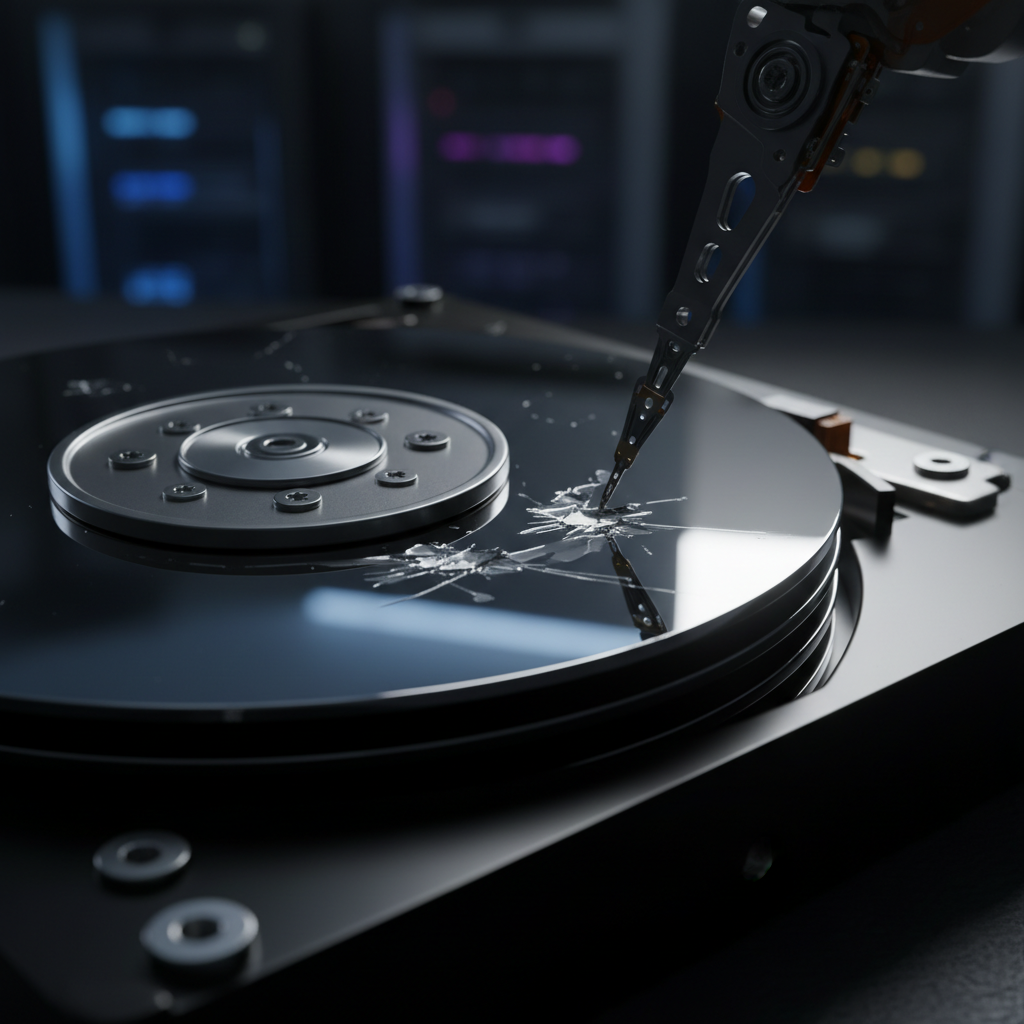

Qué son los sectores dañados (y por qué deberías preocuparte)
Un disco duro almacena datos en miles de millones de sectores microscópicos. Cuando uno de esos sectores se corrompe —ya sea por un golpe, desgaste natural o un fallo eléctrico—, el sistema operativo no puede leer ni escribir en él. Eso es un sector dañado, y es el principio del fin si no actúas a tiempo.
Hay dos tipos completamente distintos, y la diferencia importa mucho para saber qué puedes hacer:
- Sectores dañados lógicos (soft bad sectors): el sector físico está intacto, pero el sistema de archivos se corrompió. Un apagón, un tirón del cable USB a mitad de escritura o un virus pueden provocarlos. La buena noticia: se reparan con software.
- Sectores dañados físicos (hard bad sectors): el propio material magnético del plato está deteriorado. Golpes, vibraciones, sobrecalentamiento o simple vejez del disco. Aquí no hay reparación posible: solo se puede marcar el sector para que el sistema lo evite.
Un dato que poca gente sabe: todos los discos duros nuevos salen de fábrica con sectores dañados. Sí, todos. El firmware del disco los tiene mapeados en una lista interna (la P-List) y los esquiva automáticamente. El problema empieza cuando aparecen nuevos sectores dañados durante el uso — esos van a la G-List, y cuando esa lista crece demasiado rápido, tu disco te está diciendo que se muere.
Síntomas de un disco con sectores dañados
Antes de ponerte a reparar nada, necesitas confirmar que el problema son sectores dañados y no otra cosa. Estos son los signos más claros:
- Archivos que no se abren o aparecen corruptos — especialmente si ayer funcionaban perfectamente
- Lentitud extrema al acceder a carpetas concretas — el disco se queda «pensando» durante segundos en ciertas zonas
- Ruidos de clic repetitivos — el cabezal de lectura intenta leer un sector una y otra vez sin éxito (el famoso «click of death»)
- Pantallazos azules (BSOD) con errores como KERNEL_DATA_INPAGE_ERROR o CRITICAL_PROCESS_DIED
- Windows tarda una eternidad en arrancar o se congela durante el inicio
- CHKDSK se ejecuta solo al encender — el sistema detectó inconsistencias y fuerza una comprobación
- Errores de lectura/escritura al copiar archivos: «No se puede leer del archivo de origen»
Si reconoces dos o más de estos síntomas, hay sectores dañados casi con total seguridad. Pero antes de tocar nada: haz una copia de seguridad de todo lo que puedas. Cualquier intento de reparación implica escrituras en el disco, y un disco con sectores dañados puede empeorar en cualquier momento.
Cómo diagnosticar sectores dañados: herramientas que funcionan
No te lances a reparar sin saber el alcance del problema. Un disco con 3 sectores dañados es muy distinto de uno con 3.000.
SMART: la primera señal de alarma
Todos los discos duros modernos tienen un sistema de autodiagnóstico llamado S.M.A.R.T. (Self-Monitoring, Analysis and Reporting Technology). Registra datos sobre la salud del disco desde que lo enchufas por primera vez.
Para leer los datos SMART en Windows, descarga CrystalDiskInfo (gratuito). Abre el programa y fíjate en estos valores:
| Atributo SMART | ID | Qué significa | Valor preocupante |
|---|---|---|---|
| Reallocated Sectors Count | 05 | Sectores reasignados a zonas de reserva | Cualquier valor > 0 |
| Current Pending Sector Count | C5 | Sectores que esperan ser reasignados | Cualquier valor > 0 |
| Uncorrectable Sector Count | C6 | Sectores que no pudieron reasignarse | Cualquier valor > 0 |
| Reallocated Event Count | 196 | Número de veces que se reasignaron sectores | > 10 |
Si CrystalDiskInfo muestra el disco en amarillo («Precaución») o rojo («Malo»), la situación es seria. Pero incluso en azul («Bueno»), vale la pena revisar esos cuatro valores manualmente.
CHKDSK: escaneo rápido desde Windows
Para un escaneo básico sin reparar nada todavía:
chkdsk D: /r /scanSustituye D: por la letra de tu disco. El parámetro /scan hace un escaneo en segundo plano sin desmontar la unidad (solo en Windows 10/11 con NTFS).
Victoria HDD: diagnóstico profesional gratuito
Victoria HDD es la herramienta que usan los técnicos de recuperación de datos para diagnosticar discos. Es gratuita, portable (no necesita instalación) y ofrece un mapa visual del estado de cada sector.
Descárgala desde hdd.by/victoria. Al ejecutarla:
- Selecciona tu disco en la pestaña superior
- Ve a la pestaña Tests
- Marca Ignore (solo diagnóstico, sin tocar nada)
- Pulsa Scan
Victoria muestra cada sector coloreado según su tiempo de respuesta:
| Color | Tiempo de respuesta | Significado |
|---|---|---|
| Gris claro | < 5 ms | Perfecto |
| Gris oscuro | 5-20 ms | Normal |
| Verde | 20-50 ms | Aceptable |
| Naranja | 50-200 ms | Sector lento, posible problema |
| Rojo | 200-600 ms | Sector muy lento, pre-fallo |
| Azul con X | Sin respuesta | Sector dañado confirmado |
Si ves más de un puñado de sectores rojos o azules agrupados en la misma zona, ese disco tiene los días contados.
Reparar sectores dañados lógicos con CHKDSK
Si el diagnóstico confirma sectores dañados lógicos (los datos SMART están limpios pero CHKDSK o Victoria encuentran errores), puedes repararlos desde Windows.
Método 1: CHKDSK desde CMD (el clásico)
Abre una terminal como Administrador y ejecuta:
chkdsk D: /f /rQué hace cada parámetro:
/f— corrige errores del sistema de archivos/r— localiza sectores dañados e intenta recuperar la información legible
Si el disco es tu unidad C: (donde está Windows), CHKDSK te dirá que no puede bloquear la unidad y te preguntará si quieres programar el escaneo para el próximo reinicio. Acepta, reinicia y deja que trabaje. No interrumpas el proceso — puede tardar desde 20 minutos hasta varias horas en discos grandes o muy dañados.
Método 2: desde las propiedades del disco
Si no te llevas bien con la terminal:
- Abre Este equipo
- Haz clic derecho sobre el disco → Propiedades
- Pestaña Herramientas → Comprobar
- Haz clic en Examinar unidad
Es lo mismo que CHKDSK pero con interfaz gráfica. Funciona bien para errores lógicos menores.
Método 3: PowerShell (Windows 10/11)
Repair-Volume -DriveLetter D -Scan
Repair-Volume -DriveLetter D -SpotFix
El cmdlet Repair-Volume es más moderno que CHKDSK y realiza reparaciones «spot» sin necesidad de desmontar la unidad completa. Es más rápido, aunque no tan exhaustivo como chkdsk /r.
Tratar sectores dañados físicos: qué se puede hacer (y qué no)
Voy a ser directo: los sectores dañados físicos no se reparan. El material magnético está deteriorado y ningún software va a regenerar átomos. Cualquier programa que prometa «reparar sectores físicos» está, en el mejor de los casos, reasignándolos.
Dicho esto, hay formas de mitigar el problema y alargar la vida útil del disco:
Reasignación de sectores con Victoria HDD
Victoria puede forzar al firmware del disco a reasignar sectores dañados a la zona de reserva. Es lo más cercano a una «reparación» que vas a conseguir:
- Abre Victoria HDD como Administrador
- Selecciona el disco y ve a Tests
- Selecciona Remap en las opciones de la derecha
- Pulsa Scan
Victoria intentará escribir en cada sector dañado; si falla, enviará una orden ATA al firmware para que lo reasigne. El proceso puede tardar muchas horas en discos grandes.
Importante: la zona de reserva del disco es finita. Un disco típico tiene entre 500 y 2.000 sectores de reserva. Cuando se agotan, los nuevos sectores dañados simplemente se quedan como están y empiezas a perder datos.
HDD Regenerator: ¿funciona de verdad?
HDD Regenerator es un programa de pago que afirma «regenerar» sectores dañados mediante señales magnéticas especiales. En mi experiencia, puede funcionar con sectores que están en el límite —parcialmente legibles pero inestables—, pero no hace milagros con sectores físicamente destruidos.
Si decides probarlo:
- Crea un USB booteable desde el programa
- Arranca desde el USB (no desde Windows)
- Selecciona el disco y deja que trabaje
¿Mi opinión? Si el disco tiene menos de 50 sectores dañados y los datos SMART no son alarmantes, HDD Regenerator puede darte unos meses extra. Pero si los sectores dañados crecen semana a semana, el disco está muriendo y ningún software va a cambiar eso.
Formateo de bajo nivel
El formateo de bajo nivel reescribe toda la estructura del disco, sector por sector. Es el último recurso antes de desechar el disco:
- HDD Low Level Format Tool — programa gratuito (con velocidad limitada) que realiza un formateo de bajo nivel real
- El proceso destruye todos los datos del disco sin posibilidad de recuperación
- Puede tardar 10-20 horas en discos de 1 TB o más
Después del formateo de bajo nivel, formatea el disco normalmente desde Windows (NTFS, formato rápido). Si los sectores dañados eran lógicos, el disco debería funcionar como nuevo. Si eran físicos, los mismos sectores volverán a fallar en semanas.
SpinRite 6.1: la herramienta premium para discos duros
SpinRite lleva décadas siendo la referencia en mantenimiento de discos duros. La versión 6.1 (la más reciente) trabaja a nivel de sector con técnicas que van más allá de lo que ofrece CHKDSK o Victoria:
- Lee cada sector múltiples veces con diferentes parámetros para maximizar la recuperación de datos
- Fuerza la reasignación de sectores inestables antes de que fallen definitivamente
- Funciona desde un USB booteable, sin depender de Windows
El programa cuesta 89 dólares y no tiene versión gratuita. ¿Merece la pena? Si tienes un disco con datos valiosos y sectores dañados que van en aumento, SpinRite puede recuperar datos que otras herramientas dan por perdidos. Para un disco viejo que vas a reemplazar de todas formas, probablemente no.
Paso a paso: plan de acción según tu situación
Dependiendo de la gravedad del problema, el camino a seguir es diferente. Esta es la hoja de ruta que yo seguiría:
Escenario 1: pocos sectores dañados (menos de 20) y disco relativamente nuevo
- Haz copia de seguridad inmediata de todo
- Ejecuta
chkdsk /f /rpara reparar errores lógicos - Usa Victoria HDD en modo Remap para reasignar sectores físicos
- Monitoriza con CrystalDiskInfo semanalmente
- Si en un mes no aparecen sectores nuevos, el disco probablemente está bien
Escenario 2: muchos sectores dañados (más de 50) o creciendo rápidamente
- Para todo y haz backup YA — clona el disco con ddrescue o HDDSuperClone si puedes
- El disco está muriendo. No intentes reparar, intenta salvar datos
- Si los datos son críticos e irrecuperables con software, contacta un laboratorio profesional
- Compra un disco nuevo (o mejor, un SSD) y restaura el backup
Escenario 3: disco con clics o ruidos mecánicos
- Apaga el disco inmediatamente
- Los ruidos mecánicos indican daño en los cabezales o el motor — seguir usándolo empeora el daño
- Si los datos son importantes, llévalo a un laboratorio con sala limpia
- No intentes reparar nada por software — es un problema mecánico
Prevención: evitar sectores dañados en el futuro
Más vale prevenir que intentar reparar un disco moribundo. Estas prácticas alargan la vida de cualquier disco duro:
- No muevas el disco mientras funciona — especialmente portátiles con HDD. Los golpes y vibraciones son la causa número uno de sectores dañados físicos
- Usa un SAI (UPS) — los apagones bruscos corrompen el sistema de archivos y crean sectores dañados lógicos
- Vigila la temperatura — un disco duro no debería superar los 45°C. Si llegas a 50°C, algo va mal (ventilación insuficiente, carcasa cerrada)
- Ejecuta CHKDSK una vez al mes — mejor prevenir que encontrarte con 500 sectores dañados de golpe
- Monitoriza SMART — CrystalDiskInfo puede quedarse en la bandeja del sistema y avisarte cuando algo cambie
- Haz backups regulares — la pregunta no es si tu disco va a fallar, sino cuándo. Regla 3-2-1: 3 copias, 2 medios distintos, 1 fuera de casa
¿Merece la pena reparar o es mejor comprar disco nuevo?
Esta es la pregunta que todo el mundo debería hacerse antes de perder horas intentando reparar sectores. Mi criterio después de años lidiando con discos problemáticos:
| Situación | Recomendación |
|---|---|
| Disco de menos de 2 años con pocos sectores dañados | Repara y monitoriza — probablemente fue un incidente puntual |
| Disco de 3-5 años con sectores crecientes | Migra datos a disco nuevo cuanto antes |
| Disco de más de 5 años con cualquier sector dañado | Reemplaza inmediatamente — ha cumplido su vida útil |
| Ruidos mecánicos (clics, zumbidos) | No toques nada y lleva a laboratorio si los datos importan |
| SSD con errores | Reemplaza siempre — los SSD no avisan tanto como los HDD |
Un SSD de 1 TB cuesta unos 60-80 euros en 2026. Un disco duro de 2 TB, unos 50 euros. Perder horas intentando reparar un disco de 10 años no tiene sentido económico — pero si los datos que tiene no están respaldados, cada minuto de reparación puede valer oro.
Lo que nunca cambia: un disco con sectores dañados crecientes es un disco que va a fallar. La pregunta es si falla mañana o dentro de seis meses. Usa ese tiempo para migrar tus datos, no para rezar.