
Lo primero: ¿qué tipo de daño tiene tu disco duro?
Antes de tocar nada, necesitas saber a qué te enfrentas. No es lo mismo un disco duro que hace clic-clic al encender que uno que simplemente no aparece en el explorador de Windows. Y la diferencia importa, porque las opciones de recuperación cambian radicalmente según el tipo de fallo.
Los daños en discos duros se dividen en dos grandes categorías:
Daño lógico
El disco funciona físicamente — gira, el ordenador lo detecta — pero no puedes acceder a los archivos. Puede que la tabla de particiones se haya corrompido, que el sistema de archivos tenga errores graves, o que un apagón dejara el disco en un estado inconsistente. En estos casos, los datos siguen ahí. Solo necesitas las herramientas adecuadas para llegar a ellos.
Señales típicas de daño lógico:
- Windows pide formatear el disco al conectarlo
- El disco aparece como RAW en Administración de discos
- Puedes ver el disco pero no abrir archivos o carpetas
- Errores tipo «el archivo o directorio está dañado»
Daño físico
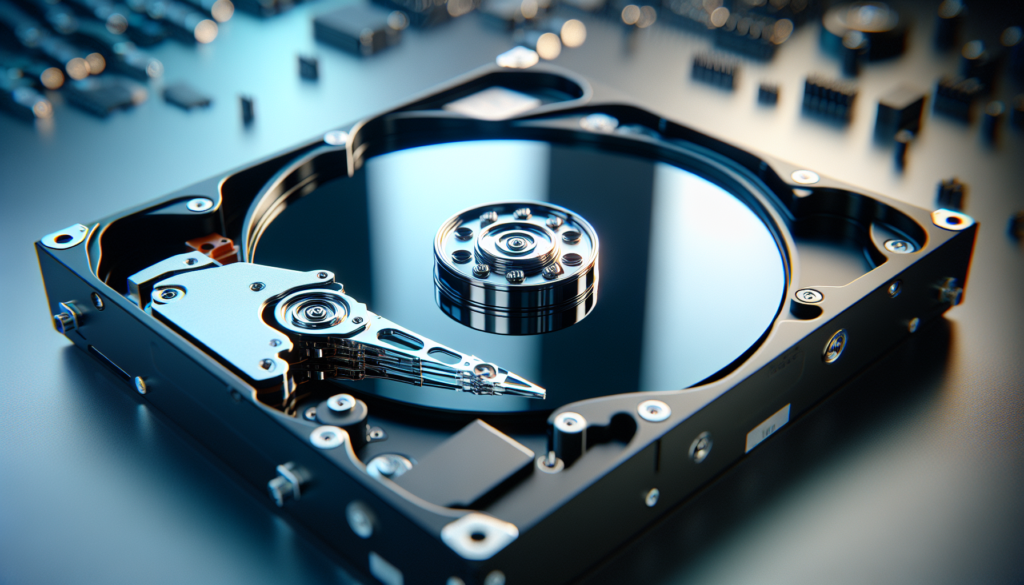
Aquí el problema está en el hardware. Los cabezales de lectura se han dañado, el motor no gira, o los platos tienen arañazos. Si tu disco hace ruidos metálicos, clics repetitivos o directamente no enciende, estamos en territorio de daño físico.
Señales de daño físico:
- Ruidos de clic, golpeteo o chirrido al encender
- El disco no gira (no vibra al tocarlo)
- La BIOS/UEFI no detecta el disco
- Olor a quemado (componente electrónico fundido)
Regla de oro: si sospechas daño físico, apaga el disco inmediatamente. Cada minuto que esté encendido puede empeorar la situación, especialmente si los cabezales están rozando los platos.
Recuperar datos de un disco con daño lógico (hazlo tú mismo)
Si tu disco tiene daño lógico, estás de suerte (dentro de lo malo). Hay bastantes opciones que puedes probar antes de gastar dinero en un laboratorio.
Paso 1: Haz una imagen del disco antes de nada
Este paso lo salta casi todo el mundo, y es un error. Trabajar directamente sobre un disco dañado es arriesgado — cada lectura adicional puede empeorar las cosas, sobre todo si el disco tiene sectores defectuosos que todavía no han fallado del todo.
La idea es crear una copia exacta, bit a bit, del disco. Así puedes trabajar sobre la copia sin tocar el original.
Herramientas para clonar un disco dañado:
| Herramienta | Sistema | Precio | Nivel |
|---|---|---|---|
| ddrescue | Linux | Gratis | Avanzado |
| HDD Raw Copy Tool | Windows | Gratis | Medio |
| R-Drive Image | Windows | Desde 44,95 $ | Medio |
| Disk Drill | Windows/Mac | Gratis (preview) | Básico |
Si te manejas con Linux, ddrescue es la mejor opción. Está diseñado específicamente para copiar discos con errores de lectura: primero copia las zonas buenas rápidamente, luego vuelve a las zonas problemáticas con reintentos más agresivos. El comando básico es:
ddrescue /dev/sdX imagen.img registro.logSi prefieres Windows, HDD Raw Copy Tool de HDDGURU hace un trabajo similar con interfaz gráfica.
Paso 2: Prueba con software de recuperación
Con la imagen del disco lista (o si decides arriesgarte y trabajar directamente), toca usar software de recuperación. Hay decenas de programas en el mercado, pero estos son los que mejor funcionan en discos con problemas:
R-Studio — Mi recomendación si estás dispuesto a pagar. Es el software que usan muchos laboratorios de recuperación como primera herramienta. Reconoce sistemas de archivos NTFS, FAT, exFAT, ext2/3/4, HFS+ y más. Su punto fuerte es la reconstrucción de RAID y la capacidad de trabajar con imágenes de disco. Precio: desde 79,99 $ la licencia.
TestDisk + PhotoRec — La combinación gratuita más potente que existe. TestDisk se encarga de reparar tablas de particiones y sectores de arranque. PhotoRec ignora el sistema de archivos y busca directamente las cabeceras de los archivos en los datos brutos — funciona incluso cuando la estructura del disco está completamente destruida. El problema: no tiene interfaz gráfica y requiere algo de conocimiento técnico.
Recuva — Para casos sencillos (borrado accidental, papelera vaciada) funciona bien y es gratuito. Para discos con daño real, se queda corto. No lo recomiendo como primera opción en discos dañados, pero como complemento puede encontrar archivos que otros programas pasen por alto.
Disk Drill — Buena interfaz, fácil de usar, previsualización de archivos antes de recuperar. La versión gratuita limita la recuperación a 500 MB, suficiente para probar si va a funcionar antes de comprar la licencia (89 $).
Paso 3: Intenta reparar el sistema de archivos
Si el disco aparece como RAW o Windows pide formatearlo, a veces basta con reparar la estructura del sistema de archivos. Esto solo funciona si el daño es menor — una tabla de particiones corrupta, un registro MFT dañado parcialmente, o un superbloque roto.
En Windows, abre CMD como administrador y ejecuta:
chkdsk D: /f /rSustituye D: por la letra de tu disco. El parámetro /f corrige errores lógicos y /r localiza sectores defectuosos e intenta recuperar la información legible.
Ojo: CHKDSK no siempre es buena idea en discos muy dañados. Si el disco tiene muchos sectores defectuosos, CHKDSK puede mover datos a zonas que luego también fallen. Úsalo solo si el disco responde bien y los problemas parecen menores.
En Linux, TestDisk es mejor opción para reparar particiones:
testdisk /dev/sdXSigue el asistente para analizar y reconstruir la tabla de particiones.
Disco con daño físico: qué puedes hacer (y qué no)
Voy a ser directo: si tu disco tiene daño físico real, las opciones caseras son muy limitadas. Los tutoriales de YouTube que te dicen que metas el disco en el congelador o que le des un golpe seco… no funcionan. Bueno, en 2005 quizás, con discos Maxtor antiguos. En 2026, con discos modernos de alta densidad, esos «trucos» hacen más mal que bien.
Lo que SÍ puedes intentar
Si el problema es la placa electrónica (PCB): A veces el disco no enciende porque un componente de la placa se ha quemado, típicamente el TVS diode (un fusible de protección contra sobretensión). Si sabes usar un multímetro y un soldador, puedes identificar y reemplazar el componente dañado. También existen servicios online que venden PCBs compatibles con el firmware de tu disco exacto.
Pero cuidado: en discos fabricados después de 2006 aproximadamente, la PCB contiene datos de calibración únicos para cada unidad. No puedes simplemente poner la PCB de otro disco del mismo modelo — necesitas transferir el chip ROM de la placa original a la nueva.
Si el disco no es detectado pero gira normalmente: Prueba con otro cable SATA/USB, otro puerto, otro ordenador. Parece obvio, pero un cable defectuoso es más común de lo que piensas. También prueba conectándolo directamente por SATA en lugar de por USB — los adaptadores USB a veces no manejan bien discos con problemas.
Lo que NO debes hacer
- Abrir el disco: Los platos necesitan un entorno libre de partículas (sala limpia ISO 5 o superior). Una mota de polvo puede rayar un plato que gira a 7200 RPM.
- Congelador: La condensación al sacarlo puede causar cortocircuitos y corrosión. Además, los discos modernos toleran peor las temperaturas extremas.
- Golpear el disco: Puede desplazar los cabezales de su posición de reposo, causando daño adicional a los platos.
- Seguir encendiéndolo: Si hace ruidos raros, cada arranque puede ser el último. Apaga y lleva a un profesional.
Cuándo llevar el disco a un laboratorio profesional
La pregunta del millón. Porque los laboratorios de recuperación de datos no son baratos — estamos hablando de entre 300 € y 1.500 € para una recuperación estándar, y hasta 3.000 € o más para casos complejos (RAID, discos de servidor, daños graves en platos).
Lleva el disco a un laboratorio si:
- El disco hace ruidos mecánicos anormales (clics, chirridos)
- El disco no enciende y ya has descartado problemas de cable/alimentación
- El software de recuperación no detecta el disco o solo ve una fracción del espacio
- Los datos son críticos (fotos familiares irremplazables, documentos de trabajo, base de datos de empresa)
- Has intentado todo lo anterior sin éxito
Cómo elegir un buen laboratorio
No todos los laboratorios son iguales. Algunos son intermediarios que te cobran y envían el disco a otro sitio. Otros son técnicos con una sala limpia real y equipamiento profesional.
Lo que debe tener un laboratorio serio:
- Sala limpia certificada (ISO 5 o ISO 4). Pregunta por la certificación, no te fíes solo de la palabra.
- Diagnóstico gratuito o con coste bajo. Desconfía de quien te cobra 200 € solo por mirar el disco.
- Política de «no data, no fee». Si no recuperan tus datos, no pagas (o pagas solo el diagnóstico). Esta política es estándar en laboratorios profesionales.
- Te dicen qué archivos han recuperado antes de cobrar. Un buen laboratorio te envía un listado de los archivos recuperables para que decidas si merece la pena pagar.
En España, algunos laboratorios conocidos son Recovery Labs, OnRetrieval e Ibérica de Datos. También hay opciones más económicas que trabajan con envíos internacionales, pero el coste de envío y el tiempo de espera pueden no compensar.
Discos SSD dañados: un caso aparte
Todo lo que he explicado hasta ahora aplica principalmente a discos duros mecánicos (HDD). Los SSD son otro mundo, y la recuperación de datos en un SSD dañado es significativamente más complicada.
¿Por qué? Por el comando TRIM. Cuando borras un archivo en un SSD, el sistema operativo envía una instrucción TRIM que indica al SSD que esos bloques están libres. El controlador del SSD puede borrar esos bloques en cualquier momento para mantener el rendimiento. Esto significa que, a diferencia de un HDD donde los datos borrados permanecen hasta que se sobrescriben, en un SSD los datos pueden desaparecer por completo minutos después del borrado.
Además, los SSD usan wear leveling — redistribuyen los datos entre las celdas de memoria para que todas se desgasten de forma uniforme. Esto hace que la disposición física de los datos no sea lineal, complicando enormemente la recuperación por métodos tradicionales.
¿Se puede recuperar un SSD dañado?
Depende del tipo de fallo:
- Fallo del controlador: Los datos están en los chips NAND, pero el controlador que gestiona el acceso ha fallado. Un laboratorio con equipamiento especializado puede leer los chips NAND directamente y reconstruir los datos. Es caro (1.000 €+) pero posible.
- Fallo de firmware: Similar al anterior, pero a veces se puede reprogramar el firmware sin necesidad de leer los chips directamente.
- Desgaste de celdas NAND: Si las celdas de memoria se han degradado, los datos pueden estar parcialmente corrompidos. La recuperación depende de cuántas celdas hayan fallado.
- Borrado con TRIM activado: Si el SSD ha ejecutado TRIM sobre los datos que buscas, la probabilidad de recuperación es prácticamente cero.
Consejo: Si tu SSD falla y los datos son importantes, desconéctalo inmediatamente. No intentes repararlo, no le hagas diagnósticos, no lo conectes a otro ordenador «a ver si así funciona». Cada vez que el SSD recibe alimentación, el controlador puede ejecutar operaciones de mantenimiento interno (garbage collection, TRIM pendiente) que eliminen datos que aún eran recuperables.
Disco duro externo que no funciona: guía rápida
Los discos externos merecen mención aparte porque tienen una causa de fallo adicional: la carcasa o la controladora USB. Muchas veces el disco interno está perfectamente bien, pero la electrónica de la carcasa ha fallado.
Lo primero que debes probar:
- Cambia el cable USB — los cables de disco externo se deterioran con el uso, sobre todo en la zona del conector.
- Prueba en otro puerto USB — mejor un puerto trasero del PC (conectado directamente a la placa base) que uno frontal.
- Si el disco usa alimentación por USB — prueba con un hub USB con alimentación externa. Algunos discos de 2,5″ no reciben suficiente corriente del puerto USB, especialmente en portátiles.
- Extrae el disco de la carcasa — Abre la carcasa externa (normalmente son clips de plástico o tornillos ocultos bajo pegatinas) y conecta el disco directamente a un puerto SATA de un PC de sobremesa, o usa un adaptador SATA-USB diferente.
He perdido la cuenta de las veces que un «disco duro muerto» ha resultado ser simplemente una carcasa con la controladora USB fundida. El disco interno estaba perfecto.
Plan de acción según tu situación
Para que no te pierdas con tanta información, aquí tienes un resumen práctico:
| Situación | ¿Qué hacer? | Probabilidad de éxito |
|---|---|---|
| Disco pide formatear / aparece como RAW | TestDisk → R-Studio → Laboratorio | Alta (80-95%) |
| Archivos borrados por error | Recuva → PhotoRec → R-Studio | Alta si actúas rápido |
| Disco lento con errores de lectura | Imagen con ddrescue → Software recuperación | Media-alta (70-85%) |
| Disco hace clic o ruidos | Apagar ya → Laboratorio profesional | Media (50-70% en lab) |
| Disco no enciende / no gira | Revisar PCB → Laboratorio | Media (depende del daño) |
| SSD no detectado | Probar otro cable → Laboratorio especializado | Baja-media (30-60%) |
| Disco externo no funciona | Extraer disco → Conectar por SATA | Alta si el disco interno está bien |
Errores que empeoran las cosas
Después de años leyendo foros y viendo casos reales, estos son los errores más frecuentes que convierten una recuperación sencilla en una imposible:
- Instalar el software de recuperación en el mismo disco dañado. El software puede sobrescribir exactamente los datos que intentas recuperar. Siempre instala el programa en otro disco.
- Recuperar los archivos al mismo disco de origen. Mismo problema que el anterior. Recupera siempre a un disco diferente.
- Ejecutar CHKDSK en un disco con muchos errores. CHKDSK puede hacer cambios irreversibles en la estructura del disco que dificulten la recuperación posterior con software especializado.
- Formatear el disco «a ver si se arregla». Un formateo rápido normalmente no destruye los datos, pero un formateo completo sí. Y si después escribes datos nuevos en el disco, la recuperación se complica exponencialmente.
- Seguir usando un disco que hace ruidos. Cada segundo de funcionamiento con cabezales dañados puede rayar los platos y destruir datos de forma permanente.
¿Merece la pena recuperar datos de un disco dañado?
Depende de dos factores: el valor de los datos y el coste de la recuperación.
Si hablamos de fotos familiares de 20 años, documentos de un negocio o la tesis doctoral que has tardado tres años en escribir, probablemente sí merece la pena pagar lo que haga falta. Esos datos son irremplazables.
Si hablamos de películas descargadas, programas que puedes reinstalar o documentos que tienes en otro sitio, quizás no compensa gastar 500 € en un laboratorio. Si quieres saber exactamente cuánto cuesta recuperar datos de un disco duro, tenemos una guía detallada con precios actualizados.
La mayoría de las veces, el software gratuito (TestDisk + PhotoRec, Recuva) es suficiente para recuperar datos de discos con daño lógico. Solo si el daño es físico o el software no funciona necesitas plantearte el laboratorio profesional.
Y una reflexión final que repito siempre: la mejor recuperación de datos es la que no tienes que hacer. Un buen sistema de copias de seguridad (disco externo + nube) te ahorra el disgusto y el dinero. Si estás leyendo esto porque acabas de perder datos importantes, cuando los recuperes (ojalá), monta un backup. En serio.