
Conectas el disco duro externo y… nada. Windows ni se inmuta
Pocos momentos generan tanta ansiedad como conectar un disco duro externo con fotos, documentos o copias de seguridad y que el ordenador lo ignore completamente. Ni aparece en el Explorador de archivos, ni suena el clásico «tun-tun» de dispositivo detectado. O peor: suena, pero luego desaparece a los dos segundos.
Antes de entrar en pánico y pensar que has perdido todo, hay buenas noticias: en la inmensa mayoría de los casos, el problema tiene solución sin necesidad de abrir la carcasa ni gastar dinero en un laboratorio. Lo sé porque llevo años trabajando en soporte técnico y este es, literalmente, uno de los problemas más frecuentes que llegan a cualquier servicio de reparación.
En esta guía voy a repasar todas las causas reales por las que un disco externo deja de ser reconocido, desde las más tontas (un cable medio suelto) hasta las más serias (controladora dañada o firmware corrupto). Con soluciones paso a paso, ordenadas de menos a más invasiva.
Por qué tu PC no reconoce el disco duro externo: las causas reales
Cuando un disco externo «no aparece», el problema puede estar en cualquier punto de la cadena: cable, puerto USB, carcasa, controlador de Windows, tabla de particiones o el propio disco. Vamos por partes.
Problemas físicos (más comunes de lo que crees)
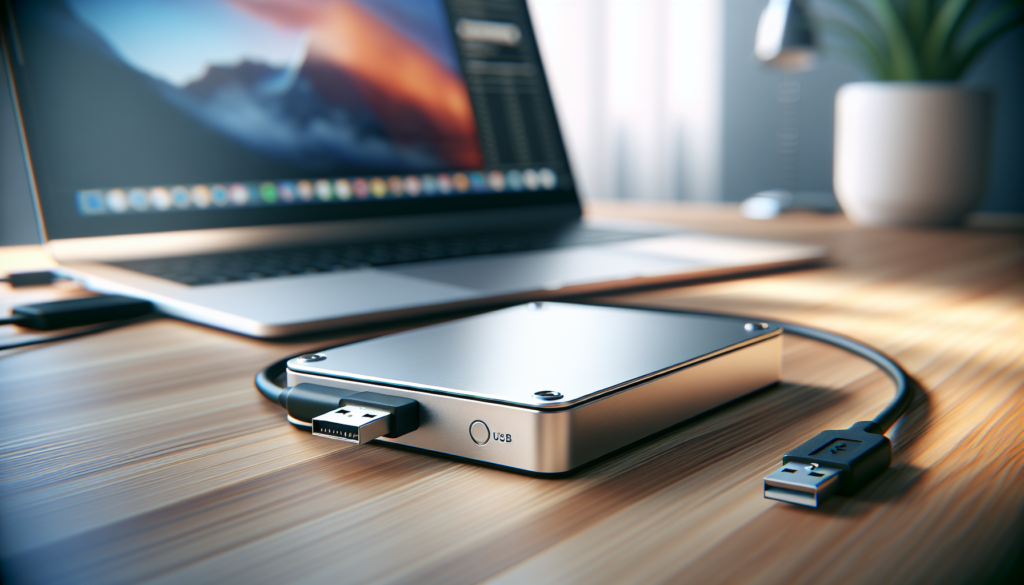
- Cable USB defectuoso o flojo: es la causa número uno. Los cables micro-USB 3.0 que traen la mayoría de discos externos de 2,5″ son especialmente frágiles. Con el uso, el conector se afloja y pierde contacto intermitente. Si el disco «va y viene», empieza por aquí.
- Puerto USB sin suficiente corriente: los discos de 2,5″ se alimentan directamente del USB. Si conectas a un hub sin alimentación propia o a un puerto frontal de torre (que a veces da menos amperaje), el disco puede intentar arrancar y fallar. Los de 3,5″ con fuente de alimentación externa no tienen este problema.
- Carcasa USB dañada: la placa controladora que convierte SATA a USB puede morir antes que el disco. Si sospechas esto, puedes extraer el disco de la carcasa y conectarlo directamente a la placa base con un cable SATA, o usar otro adaptador SATA-USB. Si funciona así, el problema era la carcasa, no el disco.
- Disco con daño físico: golpes, caídas, ruidos de clic repetitivo (el famoso «click of death»). Si el disco hace ruidos raros al conectarlo, desconéctalo inmediatamente. Cada segundo encendido puede empeorar el daño. Aquí sí necesitas un laboratorio profesional.
Problemas de software y configuración
- Controlador USB corrupto o desactualizado: Windows puede «olvidarse» de cómo hablar con un dispositivo USB, sobre todo después de actualizaciones del sistema.
- Disco sin letra de unidad asignada: el disco está conectado y Windows lo detecta internamente, pero no le ha asignado letra (D:, E:, F:). No aparece en el Explorador, pero sí en Administración de discos.
- Partición dañada o sistema de archivos corrupto: el disco aparece como RAW o con el sistema de archivos irreconocible. Suele pasar tras una desconexión brusca (quitar el USB sin expulsar).
- Disco sin inicializar: si es un disco nuevo o se ha borrado la tabla de particiones, Windows lo ve pero muestra «No inicializado» en Administración de discos.
- Conflicto con Inicio rápido de Windows: la función de inicio rápido (Fast Startup) de Windows 10/11 puede causar que dispositivos USB no se detecten correctamente al encender el PC, porque el sistema no hace un arranque limpio real.
Diagnóstico rápido: identifica dónde está el fallo en 2 minutos
Antes de tocar nada, haz estas tres comprobaciones. Te van a ahorrar mucho tiempo:
- Prueba otro cable USB. Sí, parece obvio. Pero te sorprendería la cantidad de veces que este es todo el problema. Usa un cable que sepas que funciona (el de cargar el móvil NO vale si es solo de carga, necesitas uno de datos).
- Conecta a otro puerto USB. Preferiblemente un puerto trasero de la placa base (no los frontales de la torre). Si tu disco es USB 3.0 (conector azul), conéctalo a un puerto 3.0. Y si no funciona ahí, prueba en un 2.0: a veces los controladores USB 3.0 fallan y el disco funciona perfecto por USB 2.0 (más lento, pero al menos accedes a los datos).
- Prueba en otro ordenador. Si el disco no funciona en ningún PC, el problema está en el disco o su carcasa. Si funciona en otro PC, el problema está en tu Windows.
Solución 1: Administración de discos (el 90% se resuelve aquí)
La herramienta de Administración de discos de Windows es tu mejor amiga para estos casos. Aquí puedes ver si Windows detecta el disco internamente aunque no aparezca en el Explorador.
Cómo abrirla
Pulsa Win + X y selecciona Administración de discos. También puedes escribir diskmgmt.msc en el cuadro de ejecución (Win + R).
Escenario A: el disco aparece pero sin letra de unidad
Si ves tu disco en la lista inferior con una barra azul o negra pero sin letra asignada:
- Haz clic derecho sobre la partición del disco externo.
- Selecciona «Cambiar la letra y rutas de acceso de unidad».
- Haz clic en «Agregar», elige una letra libre y acepta.
Debería aparecer inmediatamente en el Explorador. Esto pasa más de lo que imaginas, sobre todo cuando conectas y desconectas varios discos diferentes.
Escenario B: el disco aparece como «No inicializado»
Cuidado aquí. Si el disco tenía datos y ahora aparece como no inicializado, inicializarlo borrará todo. Antes de hacer nada, intenta las soluciones de software que explico más abajo (TestDisk puede recuperar la tabla de particiones sin inicializar).
Si es un disco nuevo o estás seguro de que no tiene datos importantes:
- Clic derecho sobre el disco → «Inicializar disco».
- Elige GPT si el disco es de más de 2 TB, o MBR para discos más pequeños.
- Luego clic derecho en el espacio sin asignar → «Nuevo volumen simple» → sigue el asistente.
Escenario C: el disco aparece como RAW
Cuando Windows muestra el sistema de archivos como RAW, significa que no puede leer la estructura del disco. Antes de formatear (que borraría todo), prueba primero con CHKDSK o con software de recuperación como Recuva o TestDisk.
Escenario D: el disco NO aparece en Administración de discos
Si ni siquiera aparece aquí, el problema es más profundo: puede ser un fallo de controlador USB, la carcasa, el cable, o el propio disco. Sigue con las siguientes soluciones.
Solución 2: Actualizar o reinstalar el controlador USB
Windows almacena controladores para cada dispositivo USB que conectas. A veces estos controladores se corrompen, se quedan obsoletos o entran en conflicto.
- Pulsa Win + X → Administrador de dispositivos.
- Expande «Unidades de disco» y «Controladores de bus serie universal».
- Busca tu disco externo (puede aparecer con un triángulo amarillo de advertencia, o como «Dispositivo USB desconocido»).
- Clic derecho → «Desinstalar dispositivo». Confirma.
- Desconecta el disco, espera 10 segundos, vuelve a conectar. Windows reinstalará el controlador automáticamente.
Si ves «Dispositivo USB desconocido (Error de solicitud de descriptor de dispositivo)», es un problema clásico. La reinstalación del controlador suele solucionarlo. Si no, prueba a desinstalar también los controladores bajo «Controladores de bus serie universal» que muestren error.
Solución 3: Desactivar el ahorro de energía USB
Windows tiene una «genial» función que suspende los puertos USB para ahorrar energía. El problema: a veces suspende un puerto y luego no es capaz de despertarlo correctamente, dejando al disco desconectado.
- Abre el Administrador de dispositivos.
- Expande «Controladores de bus serie universal».
- Para cada «Concentrador USB raíz» (puede haber varios): clic derecho → Propiedades → pestaña «Administración de energía».
- Desmarca «Permitir que el equipo apague este dispositivo para ahorrar energía».
- Repite para todos los concentradores USB.
Adicionalmente, ve a Panel de control → Opciones de energía → Cambiar la configuración del plan → Cambiar la configuración avanzada de energía. Busca «Configuración de USB» → «Configuración de suspensión selectiva de USB» y ponla en «Deshabilitado».
Solución 4: Desactivar Inicio rápido (Fast Startup)
El Inicio rápido de Windows 10/11 es un híbrido entre apagar e hibernar. Guarda el estado del kernel en disco para arrancar más rápido, pero esto hace que algunos dispositivos USB no se inicialicen correctamente al encender.
- Abre Panel de control → Opciones de energía.
- Haz clic en «Elegir el comportamiento de los botones de inicio/apagado».
- Haz clic en «Cambiar la configuración actualmente no disponible».
- Desmarca «Activar inicio rápido».
- Guarda y reinicia el PC (reinicio completo, no apagar y encender).
Si después de reiniciar el disco funciona, ya tienes al culpable. Puedes dejar el inicio rápido desactivado (el arranque tarda unos segundos más, pero nada dramático con un SSD) o simplemente acordarte de usar «Reiniciar» en vez de «Apagar» cuando necesites conectar discos externos.
Solución 5: CHKDSK desde CMD
Si el disco aparece en Administración de discos pero con sistema de archivos RAW o si Windows dice que «necesita formatear» la unidad, CHKDSK puede reparar la estructura sin borrar datos.
Abre CMD como administrador (busca «cmd» en inicio, clic derecho → Ejecutar como administrador) y escribe:
chkdsk X: /f /rDonde X: es la letra de tu disco externo. El parámetro /f corrige errores del sistema de archivos y /r busca sectores dañados e intenta recuperar la información legible.
Esto puede tardar horas en discos grandes. Déjalo trabajar y no desconectes el disco bajo ningún concepto. Si CHKDSK dice «no se puede abrir el volumen para acceso directo», el sistema de archivos está demasiado dañado para esta herramienta y necesitas pasar a TestDisk o software de recuperación.
Solución 6: Recuperar la tabla de particiones con TestDisk
Si el disco aparece en Administración de discos como «No asignado» o «No inicializado» pero tú sabes que tenía particiones con datos, TestDisk puede ser tu salvación.
TestDisk es una herramienta gratuita y open source que analiza el disco sector por sector buscando restos de la tabla de particiones original. Si la encuentra, puede restaurarla sin tocar los datos.
El proceso resumido:
- Descarga TestDisk desde cgsecurity.org (la página oficial).
- Ejecútalo como administrador.
- Selecciona tu disco externo → Analyse → Quick Search.
- Si encuentra las particiones perdidas, selecciónalas y elige Write para restaurar la tabla de particiones.
- Reinicia y el disco debería aparecer con todos tus datos intactos.
Tenemos una guía completa de TestDisk si necesitas el tutorial paso a paso con capturas.
Solución 7: Comprobar el disco desde la BIOS/UEFI
Si ninguna de las soluciones anteriores funciona y quieres verificar si el problema es de hardware o de Windows, puedes arrancar la BIOS:
- Reinicia el PC y pulsa F2, Supr o F12 (depende del fabricante) para entrar en la BIOS/UEFI.
- Busca la sección de dispositivos de almacenamiento o Boot Order.
- ¿Aparece tu disco externo en la lista? Si lo ves, el disco funciona a nivel hardware y el problema es de Windows. Si no aparece ni aquí, el problema es físico (cable, carcasa o disco).
Solución 8: Extraer el disco de la carcasa
Si sospechas que la carcasa USB es la culpable (el disco no aparece en ningún PC, pero no hace ruidos raros), puedes verificarlo:
- Abre la carcasa del disco externo. La mayoría se abren deslizando o con una pestaña (busca en YouTube el modelo exacto).
- Dentro encontrarás un disco SATA estándar de 2,5″ o 3,5″.
- Conéctalo directamente a un PC de sobremesa usando un cable SATA de datos y otro de alimentación SATA. O usa un adaptador SATA a USB diferente (se venden por 10-15 € en Amazon).
Si el disco funciona conectado directamente, la carcasa estaba muerta. Cómprate una nueva (cualquier carcasa SATA-USB de marca decente tipo Inateck o Sabrent funciona bien) y sigue usando tu disco.
Si el disco tampoco funciona conectado directamente, el problema está en el propio disco. En ese caso, tus opciones son limitadas: o bien pruebas con software de recuperación como Recuva, o bien contactas con un laboratorio de recuperación de datos.
Caso especial: el disco se desconecta solo a los pocos segundos
Este síntoma concreto tiene sus propias causas:
- Insuficiente alimentación: el disco arranca pero el puerto no da suficiente corriente para mantenerlo girando. Prueba un cable USB en Y (dos conectores USB, uno para datos y otro solo para alimentación) o un hub USB con alimentación propia.
- Sector dañado al inicio del disco: Windows intenta leer la tabla de particiones, encuentra un sector ilegible y «se rinde». TestDisk puede funcionar aquí porque lee de forma más agresiva.
- Carcasa con sobrecalentamiento: el controlador de la carcasa se calienta y se desconecta como protección. Si la carcasa está muy caliente al tacto, déjala enfriar y prueba sin la tapa puesta.
Caso especial: funciona en un PC pero no en otro
Si el disco funciona perfectamente en un ordenador pero en otro no:
- Controlador USB diferente: cada PC tiene su chipset USB. Actualiza los drivers del chipset del PC que falla (ve a la web del fabricante de la placa base).
- Windows dañado: prueba a ejecutar
sfc /scannowdesde CMD como administrador para reparar archivos de sistema. - Formato incompatible: si formateaste el disco en Mac (formato HFS+ o APFS), Windows no puede leerlo de forma nativa. Necesitas un programa como Paragon HFS+ o simplemente acceder desde un Mac para sacar los datos.
Cuándo ir a un laboratorio profesional
Si has llegado hasta aquí y ninguna solución ha funcionado, es momento de evaluar si necesitas ayuda profesional:
- Sí, ve al laboratorio si el disco hace clic repetitivo, zumbidos o no arranca en absoluto (cabezales atascados, motor dañado). Estos problemas requieren sala limpia.
- Sí, ve al laboratorio si los datos son irrecuperables con software y son realmente importantes (fotos únicas, documentación fiscal, trabajo).
- No hace falta laboratorio si el problema era de Windows (controladores, letra de unidad, inicio rápido). Eso se arregla gratis con las soluciones de esta guía.
- No hace falta laboratorio si la carcasa era la culpable. Compra otra por 12 € y listo.
Los precios de laboratorio para discos externos van desde los 300 € hasta más de 1.000 € dependiendo del daño. Hemos detallado esto en nuestra guía de precios de recuperación.
Checklist resumen: disco externo no reconocido
| Paso | Qué hacer | Resuelve |
|---|---|---|
| 1 | Cambiar cable USB | Cable defectuoso |
| 2 | Probar otro puerto (trasero, USB 2.0) | Puerto sin corriente |
| 3 | Probar en otro PC | Problema de Windows vs hardware |
| 4 | Administración de discos → asignar letra | Sin letra de unidad |
| 5 | Reinstalar controlador USB | Driver corrupto |
| 6 | Desactivar ahorro de energía USB | Suspensión de puerto |
| 7 | Desactivar Inicio rápido | Fast Startup |
| 8 | CHKDSK /f /r | Sistema archivos corrupto |
| 9 | TestDisk → recuperar particiones | Tabla particiones perdida |
| 10 | Extraer disco de carcasa | Carcasa USB muerta |
Preguntas frecuentes
¿Puedo perder datos si asigno una letra de unidad en Administración de discos?
No. Asignar una letra de unidad no toca los datos del disco. Es simplemente darle un «nombre» (D:, E:, etc.) para que Windows pueda mostrarlo en el Explorador. Es completamente seguro.
¿Merece la pena comprar un adaptador SATA-USB para diagnosticar?
Absolutamente. Un adaptador SATA a USB cuesta entre 10 y 15 € y te permite descartar si el problema es la carcasa o el disco. Es una de las mejores inversiones si manejas discos externos con frecuencia. Los de Sabrent y Inateck funcionan bien y no dan problemas de compatibilidad.
¿Por qué mi disco externo funciona en USB 2.0 pero no en USB 3.0?
Los controladores USB 3.0 son independientes de los USB 2.0 en la mayoría de placas base. Si el disco funciona en 2.0 pero no en 3.0, el controlador USB 3.0 de tu placa tiene un driver desactualizado o defectuoso. Ve a la web del fabricante de tu placa base, descarga el último driver del chipset y el problema debería resolverse.
Mi disco externo no se reconoce en Mac, ¿estas soluciones sirven?
Algunas sí: cambiar cable, probar otro puerto, verificar en Utilidad de Discos (el equivalente a Administración de discos en macOS). Pero las soluciones específicas de Windows (Administrador de dispositivos, CHKDSK, Inicio rápido) no aplican. En macOS, la herramienta equivalente a CHKDSK es First Aid dentro de Utilidad de Discos.
¿Es normal que un disco externo deje de funcionar con el tiempo?
Depende. Los discos mecánicos (HDD) tienen piezas móviles que se desgastan. Un disco externo que lleva 5-7 años funcionando y empieza a dar problemas está en la recta final de su vida útil. Los SSD externos no tienen piezas móviles pero sus celdas de memoria también se degradan, aunque mucho más lentamente. En cualquier caso, ten siempre una copia de seguridad de tus discos externos. No es cuestión de si fallarán, sino de cuándo.