Lo primero que debes saber (antes de tocar nada)
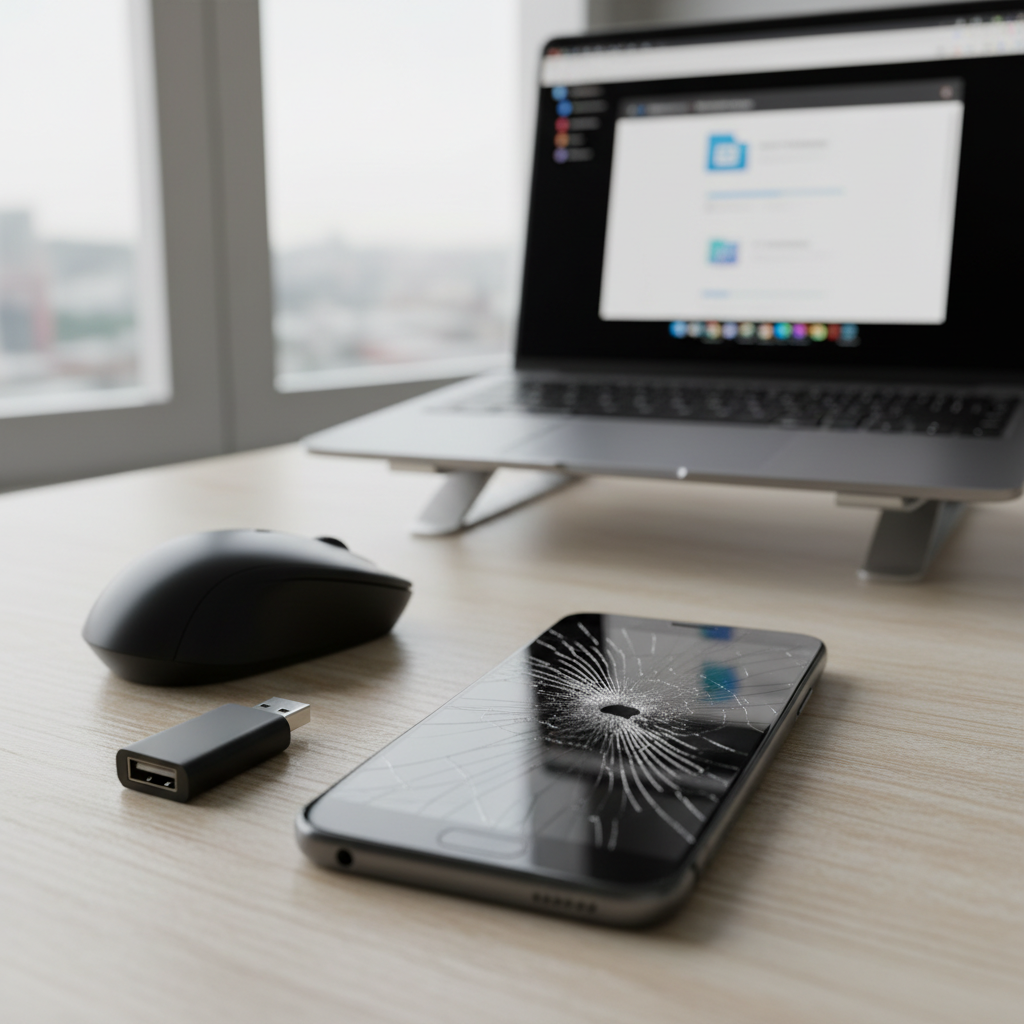
Se te ha caído el móvil, la pantalla está hecha añicos, y lo único que te importa ahora mismo son las fotos de tus hijos, los chats de WhatsApp o ese documento que no subiste a la nube. Lo entiendo perfectamente, porque he estado ahí.
Pero antes de hacer nada, necesito que entiendas una cosa: no todos los móviles con pantalla rota están igual de jodidos. Hay niveles, y tu estrategia depende completamente de en cuál estés:
- Pantalla rajada pero funcional: se ve la imagen y el táctil responde (aunque sea parcialmente). Este es el mejor escenario. Tienes tiempo, pero actúa ya porque puede empeorar.
- Pantalla negra pero el móvil enciende: no ves nada, pero vibra, suena o el LED parpadea. Aquí la cosa se complica, pero hay opciones reales.
- Pantalla muerta y táctil muerto: no ves nada ni puedes interactuar. Todavía hay esperanza, pero las opciones se reducen bastante.
- Móvil que no enciende: aquí ya hablamos de daño interno (placa, batería). Software no te va a salvar — necesitas un profesional.
Mi consejo más importante: no intentes arreglar la pantalla tú mismo con kits de Amazon de 15€. He visto a gente que por ahorrarse la reparación ha terminado arrancando el cable flex del digitalizador, convirtiendo un problema de 80€ en uno de 400€. Si la pantalla está rota pero funciona, aprovecha ese tiempo para sacar los datos y luego ya decides si reparas o cambias de móvil.
Método 1: Adaptador OTG + ratón USB (Android)
Este es el truco que más vidas ha salvado y el que menos gente conoce. Si tu pantalla está rota pero el móvil enciende y el táctil no responde, puedes conectar un ratón USB normal y corriente al móvil usando un adaptador OTG.
Qué necesitas:
- Un adaptador USB-C OTG (o Micro USB OTG si tu móvil es más antiguo). Cuestan entre 3€ y 8€ en cualquier tienda de electrónica.
- Un ratón USB con cable. El inalámbrico con receptor USB también sirve.
Cómo hacerlo:
- Conecta el adaptador OTG al puerto de carga del móvil.
- Enchufa el ratón USB al adaptador.
- Si todo va bien, verás un cursor en la pantalla (siempre que la pantalla muestre imagen, aunque sea parcialmente).
- Usa el cursor para desbloquear el móvil introduciendo tu PIN o patrón.
- Navega hasta Ajustes > Cuentas > Google y comprueba que la copia de seguridad esté activada. Fuerza una sincronización si puedes.
- Conecta un pendrive USB (también por OTG, usando un hub USB si necesitas ambos dispositivos) y copia los archivos importantes usando el gestor de archivos.
Un detalle que la mayoría de guías no mencionan: si tu móvil tiene desbloqueo por huella dactilar y el sensor está en la parte trasera o lateral (no en la pantalla), puedes usarlo aunque la pantalla esté completamente negra. Desbloqueas con la huella, conectas el ratón por OTG, y aunque no veas nada, el cursor estará ahí. Pero claro, navegar a ciegas es complicado — por eso el siguiente método es mejor para pantallas totalmente negras.
Método 2: Duplicar la pantalla en un monitor o TV (Android)
Muchos Android de gama media y alta soportan salida de vídeo por USB-C. Si tu pantalla no muestra nada pero el móvil funciona internamente, puedes ver el contenido del teléfono en un televisor o monitor.
Opción A: Cable USB-C a HDMI
Necesitas un adaptador USB-C a HDMI (desde 12€). Lo conectas al móvil, el otro extremo al TV, y si tu teléfono soporta DisplayPort Alternativo o HDMI Alt Mode, la imagen aparecerá en la tele. Samsung (desde el Galaxy S8), Huawei (serie P20 en adelante) y la mayoría de Xiaomi recientes lo soportan.
El problema: necesitas que el móvil esté desbloqueado para que se active la salida de vídeo. Si no puedes ver la pantalla para meter el PIN, combina este método con el ratón OTG y la huella dactilar. Desbloqueas con la huella, y la imagen sale al TV.
Opción B: Samsung DeX (Samsung Galaxy)
Si tienes un Samsung Galaxy S8 o superior, tienes suerte. Samsung DeX convierte tu móvil en un pseudo-escritorio cuando lo conectas a un monitor. Solo necesitas el cable USB-C a HDMI y un ratón (por Bluetooth o por OTG con un hub). Es la experiencia más cómoda con diferencia para recuperar archivos de un Samsung con pantalla rota. En PC puedes usar herramientas como Recuva: aquí nuestro tutorial de Recuva.
Opción C: Miracast / Smart View (inalámbrico)
Si tu TV es un Smart TV y el móvil estaba conectado a la misma red Wi-Fi, podrías usar Miracast o Smart View de Samsung. Pero tiene una pega enorme: normalmente necesitas activarlo manualmente desde el panel de notificaciones, lo cual es complicado sin pantalla. Solo funciona si ya lo habías configurado previamente.
Método 3: Acceso directo por USB desde el PC (Android)
Si puedes desbloquear el móvil (con huella, por ejemplo) pero no puedes ver la pantalla, conectarlo al PC por USB es la vía más directa.
Caso ideal: transferencia de archivos directa
- Conecta el móvil al PC con un cable USB de datos (no uno que solo cargue — la diferencia importa).
- En la mayoría de Android, al conectar aparece una notificación preguntando el modo de conexión. Si no la ves porque la pantalla está rota, tira del panel de notificaciones con el ratón OTG y selecciona «Transferencia de archivos» (MTP).
- En el PC, abre el Explorador de archivos. El móvil aparecerá como una unidad.
- Copia las carpetas DCIM (fotos), WhatsApp, Download, Documents y lo que necesites.
Si tenías la depuración USB activada (ADB)
Esto es oro. Si en algún momento activaste las opciones de desarrollador y la depuración USB, puedes acceder al móvil por línea de comandos desde el PC sin necesidad de tocar la pantalla:
adb devices
adb pull /sdcard/DCIM/ C:\Recuperacion\Fotos\
adb pull /sdcard/WhatsApp/ C:\Recuperacion\WhatsApp\
adb pull /sdcard/Download/ C:\Recuperacion\Descargas\
El comando adb pull copia carpetas enteras del móvil al PC. Es rápido, fiable, y no necesitas ver absolutamente nada en la pantalla. La herramienta ADB viene incluida en el SDK de Android, pero también puedes descargar solo la versión «platform-tools» desde la web oficial de Android (unos 5 MB).
El problema de ADB es que si nunca lo activaste, no puedes hacerlo sin acceso a la pantalla. Es un ajuste que hay que habilitar manualmente en Opciones de desarrollador. Si puedes usar el ratón OTG y ver algo en la pantalla (aunque sea parcialmente), mi consejo es: actívalo AHORA por si la pantalla empeora.
Método 4: Recuperar datos desde la nube (Android e iPhone)
Antes de pelearte con cables y adaptadores, comprueba qué tienes ya en la nube. Me he encontrado con mucha gente que se estresa durante horas intentando conectar el móvil al PC cuando todas sus fotos estaban sincronizadas en Google Fotos desde hace años.
Android — Google:
- Google Fotos: ve a photos.google.com desde cualquier navegador. Si la copia de seguridad estaba activada (que lo está por defecto en la mayoría de Android), todas tus fotos y vídeos estarán ahí.
- Google Drive: documentos, archivos y copias de seguridad del dispositivo. Accede desde drive.google.com.
- Contactos: contacts.google.com. Si usabas una cuenta de Google (que prácticamente todo el mundo usa en Android), tus contactos están sincronizados.
- WhatsApp: las copias de seguridad se guardan en Google Drive. Cuando configures WhatsApp en un móvil nuevo, te ofrecerá restaurar la copia.
iPhone — Apple:
- iCloud Fotos: accede desde icloud.com/photos. Si tenías Fotos en iCloud activado, todo está ahí.
- iCloud Drive: documentos y archivos en icloud.com.
- Contactos, calendarios, notas: todo accesible desde iCloud si la sincronización estaba activa.
- WhatsApp: las copias se guardan en iCloud. Restaurables al configurar un nuevo iPhone.
Un consejo que doy siempre: no restablezcas el móvil de fábrica ni lo lleves a reparar sin antes comprobar la nube. Una vez restablecido, la copia de seguridad local del dispositivo puede sobrescribirse con datos vacíos. He visto a gente perder todo porque llevaron el móvil a una tienda que hizo un factory reset «para probar» antes de reparar la pantalla.
Método 5: Recuperar datos de un iPhone con pantalla rota
Apple, como siempre, hace las cosas a su manera. La buena noticia es que el ecosistema cerrado de iOS facilita mucho la recuperación si tenías iCloud configurado. La mala es que si no lo tenías, las opciones son bastante limitadas.
Si el iPhone se puede desbloquear (Face ID / Touch ID funciona)
Face ID sigue funcionando aunque la pantalla esté destrozada, siempre que la cámara TrueDepth no esté dañada. Touch ID igual — si el botón Home o el sensor lateral funcionan, puedes desbloquear sin tocar la pantalla.
- Desbloquea el iPhone con Face ID o Touch ID.
- Conéctalo al Mac con un cable Lightning o USB-C (según modelo).
- Abre Finder (macOS Catalina o posterior) o iTunes (Windows).
- Si nunca has conectado este iPhone a este ordenador, te pedirá «Confiar en este ordenador» en la pantalla del iPhone. Aquí está el problema: necesitas pulsar «Confiar» en la pantalla rota. Si el táctil no funciona en absoluto, no podrás avanzar.
- Si ya habías confiado en este ordenador antes, el iPhone aparecerá directamente. Haz una copia de seguridad completa en el Mac o PC.
Truco para el botón «Confiar»: si la pantalla está rota pero el táctil funciona parcialmente, usa VoiceOver. Pídele a Siri que active VoiceOver (si Siri funciona, que generalmente funciona por voz aunque la pantalla esté rota). Con VoiceOver puedes navegar por la interfaz usando gestos táctiles simplificados y toques en zonas que sí respondan.
Si no puedes desbloquear el iPhone
Aquí la cosa se pone fea. Sin desbloqueo, no hay acceso a los datos del dispositivo. Punto. Apple diseñó iOS así a propósito, y no hay forma de saltárselo sin la contraseña. Tus opciones:
- Reparar la pantalla para poder desbloquearlo (la opción más realista).
- Acceder a los datos desde iCloud (si tenías sincronización activa).
- Restaurar desde una copia de iTunes/Finder si ya tenías una en el ordenador.
No caigas en la trampa de software que promete «desbloquear cualquier iPhone». Son estafas o, en el mejor de los casos, borran todo el contenido del teléfono para saltarse el bloqueo. Justo lo contrario de lo que quieres.
Método 6: Software de recuperación profesional conectando al PC
Para situaciones donde la nube no tiene todo y necesitas extraer datos directamente de la memoria del móvil, existen programas de escritorio especializados. Voy a ser directo: los resultados varían mucho y ninguno es milagroso.
Para Android:
- Dr.Fone (Wondershare): el más conocido. Tiene un módulo específico para «pantalla rota» que funciona con ciertos modelos Samsung (Galaxy S y Note, principalmente). En esos modelos compatibles, puede extraer datos sin necesidad de tocar la pantalla. En otros Android, necesitas depuración USB activada. Precio: unos 40€/año.
- EaseUS MobiSaver: similar a Dr.Fone, pero con soporte algo más limitado en modelos compatibles. La versión gratuita recupera contactos, mensajes y fotos, pero con límites.
Para iPhone:
- Tenorshare UltData: puede extraer datos de copias de seguridad de iTunes e iCloud, y en algunos casos directamente del dispositivo (si está desbloqueado y confiado). Precio: unos 50€.
- iMobie PhoneRescue: funcionalidad similar. Destaca en la recuperación selectiva (puedes elegir qué restaurar en vez de toda la copia).
Mi experiencia con estos programas: funcionan razonablemente bien para extraer datos de copias de seguridad locales. Para acceso directo al dispositivo, la efectividad depende enormemente del modelo y de si tenías ADB/depuración activada. No esperes magia — si el móvil está bloqueado y cifrado, ningún software va a saltarse la seguridad de Android 12+ o iOS 15+.
Si lo que necesitas es recuperar archivos de un ordenador en vez de un móvil, tenemos una guía completa para recuperar archivos borrados en Windows.
Método 7: Usar Scrcpy para controlar Android desde el PC (pantalla completamente negra)
Este es el método más técnico pero también el más potente para Android con pantalla totalmente negra. Scrcpy es una herramienta gratuita y de código abierto que proyecta la pantalla de tu Android en el PC y te permite controlarlo con ratón y teclado.
Requisitos:
- Depuración USB activada previamente en el móvil (sí, otra vez — es la llave maestra).
- El móvil debe encender y funcionar internamente, aunque no muestre imagen.
- ADB + Scrcpy instalados en el PC.
Pasos:
- Descarga Scrcpy desde GitHub. En Windows basta con descomprimir y ejecutar.
- Conecta el móvil al PC por USB.
- Abre una terminal y ejecuta:
scrcpy - Si el móvil está autorizado previamente, verás la pantalla del teléfono en tu PC. Puedes manejar todo con el ratón: abrir apps, copiar archivos, activar copias de seguridad…
Scrcpy es la herramienta que usan muchos talleres de reparación para extraer datos antes de cambiar la pantalla. Es rápida, consume pocos recursos, y la resolución es buena. El único requisito ineludible es la depuración USB. Si no la tenías activada, Scrcpy no te va a servir.
Método 8: Reparar la pantalla temporalmente para extraer datos
A veces la solución más práctica es la más obvia: reparar la pantalla lo justo para poder acceder al móvil, sacar los datos, y luego decidir si merece la pena una reparación completa.
Reparación en taller:
- Cambiar la pantalla de un Android de gama media cuesta entre 60€ y 150€ según el modelo.
- En iPhone, Apple cobra entre 169€ y 379€ según el modelo (servicio oficial). Talleres independientes suelen cobrar entre 80€ y 200€.
- Muchos talleres ofrecen una opción de «pantalla temporal» o «pantalla de prueba» donde conectan una pantalla funcional sin pegarla, solo para verificar que el teléfono funciona y sacar datos. Algunos cobran entre 20€ y 40€ por este servicio.
Si las fotos que necesitas recuperar son del bautizo de tu hijo o de tu último viaje con tu padre antes de que falleciera, gastar 80€ en una reparación temporal de pantalla no debería ser ni una duda. He visto a gente intentar métodos caseros durante semanas cuando la solución era llevar el móvil a un taller y en 30 minutos tenía sus datos.
Caso real: Samsung Galaxy A54 con pantalla negra después de caída
Hace unos meses un amigo me llamó bastante agobiado: su Samsung Galaxy A54 se había caído al suelo, la pantalla estaba completamente negra pero el móvil vibraba y sonaba. Tenía fotos de los primeros meses de su bebé que no había subido a la nube (el almacenamiento de Google estaba lleno y llevaba semanas ignorando la notificación).
Esto es lo que hicimos:
- Comprobamos la nube: entramos en photos.google.com desde mi PC. Había fotos hasta hacía 3 meses, cuando se llenó el almacenamiento. Las recientes no estaban.
- Probamos el OTG + ratón: conectamos un adaptador USB-C OTG con un ratón. El cursor apareció en la pantalla… que estaba negra. No servía porque no veíamos nada.
- Desbloqueamos con huella: el sensor de huellas del A54 está en la pantalla, así que tampoco funcionaba. Probamos con el PIN a ciegas usando un teclado USB — imposible sin ver dónde están los números.
- Cable USB-C a HDMI: compramos un adaptador de 15€ en MediaMarkt. Lo conectamos al televisor y… nada. El A54 no soporta DisplayPort Alt Mode.
- Taller de reparación: al final lo llevamos a un taller local. Pusieron una pantalla de prueba, desbloqueamos el móvil, activamos la copia de seguridad de Google Fotos (después de liberar espacio borrando apps), y en 20 minutos todas las fotos estaban en la nube. El taller cobró 25€ por el servicio.
Moraleja: a veces la solución técnica más elegante no es la más práctica. Y mantén siempre las copias de seguridad al día. Los 20 segundos que tardas en liberar espacio en Google pueden ahorrarte horas de estrés.
Tabla comparativa: métodos de recuperación según el estado del móvil
| Estado del móvil | Método recomendado | Coste | Dificultad | Tasa de éxito |
|---|---|---|---|---|
| Pantalla rajada, táctil funciona | Copia manual + nube | Gratis | Muy fácil | Muy alta |
| Pantalla rota, táctil no responde | OTG + ratón | 3-8€ | Fácil | Alta |
| Pantalla negra, móvil enciende | USB-C a HDMI + OTG | 12-20€ | Media | Media (depende del modelo) |
| Pantalla negra, depuración USB activa | ADB / Scrcpy desde PC | Gratis | Media-Alta | Alta |
| iPhone con Face ID/Touch ID funcional | iTunes/Finder + iCloud | Gratis | Fácil | Alta |
| Móvil bloqueado sin acceso | Reparación de pantalla en taller | 25-200€ | Fácil (lo hace el taller) | Muy alta |
| Móvil que no enciende | Laboratorio profesional | 150-600€ | N/A | Variable |
Lo que NO debes hacer (errores que empeoran todo)
He visto estas barbaridades más veces de las que me gustaría:
- Meter el móvil en arroz: si la caída fue en agua, el arroz no va a salvar nada. Es un mito que lleva circulando desde la era del Nokia 3310. El polvo del arroz puede incluso obstruir el puerto de carga. Mejor silica gel o, directamente, un taller.
- Presionar la pantalla para «recolocar» los cristales: solo vas a empeorar el daño. Los fragmentos de cristal pueden perforar componentes internos, dañar el digitalizador, o cortar cables flex.
- Intentar abrir el móvil sin herramientas adecuadas: los móviles modernos están sellados con adhesivo industrial. Si metes un destornillador plano, vas a dañar la carcasa, el marco y posiblemente la batería (que es de litio y puede incendiarse si la perforas).
- Instalar apps «milagro» en otro móvil que prometen acceso remoto: no funcionan así. Para acceder a un móvil remotamente necesitas haberlo configurado antes del accidente (como Google Find My Device o Samsung SmartThings Find).
- Hacer un factory reset «para ver si se arregla»: esto borra absolutamente todo. NUNCA hagas un factory reset en un móvil del que necesitas recuperar datos.
Prevención: configura esto AHORA en tu móvil
Cuando consigas recuperar tus datos (o si estás leyendo esto preventivamente), configura estas cosas hoy mismo. Tardas 5 minutos y te pueden salvar de una catástrofe:
- Activa la copia de seguridad automática en la nube. En Android: Ajustes > Google > Copia de seguridad. En iPhone: Ajustes > [tu nombre] > iCloud > Copia en iCloud.
- Asegúrate de que Google Fotos o iCloud Fotos está sincronizando. Comprueba que no se haya quedado sin espacio. Los 15 GB de Google dan para unas 5.000 fotos. Si necesitas más, Google One empieza en 1,99€/mes por 100 GB.
- Activa la depuración USB (Android). Ve a Ajustes > Acerca del teléfono > pulsa 7 veces en «Número de compilación». Luego ve a Opciones de desarrollador > Depuración USB > Activar. Es la llave que te permitirá usar ADB y Scrcpy si algún día la pantalla falla.
- Conecta el móvil al PC al menos una vez y «confía» en él. Así, si la pantalla se rompe, no tendrás que pulsar «Confiar» en una pantalla que no funciona.
- Haz copias de WhatsApp. En Android: WhatsApp > Ajustes > Chats > Copia de seguridad > Activar la copia diaria en Google Drive. En iPhone: lo mismo pero en iCloud.
Cuándo ir a un laboratorio profesional (y cuánto cuesta)
Si nada de lo anterior ha funcionado — el móvil no enciende, no puedes desbloquearlo de ninguna forma, o sospechas que hay daño en la placa — necesitas un profesional. No un taller de reparación de pantallas, sino un laboratorio de recuperación de datos especializado en dispositivos móviles.
En España, los precios orientativos son:
- Daño lógico (software, corrupción): 100€ – 250€
- Pantalla rota con acceso limitado: 80€ – 200€ (incluye pantalla temporal + extracción)
- Daño en placa base: 200€ – 600€ (microsoladura, reballing de chips)
- Extracción directa de chip de memoria (chip-off): 400€ – 1.000€+ (último recurso, para datos críticos)
El chip-off es literalmente desoldar el chip de memoria NAND de la placa base y leerlo directamente con un programador. Es caro y destructivo (el móvil queda inutilizado), pero si los datos son insustituibles, es la última opción viable. Ten en cuenta que si el dispositivo estaba cifrado (que todos los Android modernos y todos los iPhones lo están), el chip-off solo recupera datos cifrados que necesitan la clave de desbloqueo para ser legibles.
Para comparar con la recuperación de datos en otros dispositivos, echa un vistazo a nuestro artículo sobre cómo recuperar datos de un disco duro. Si es un problema de hardware, revisa los mejores programas para reparar disco duro.
Preguntas frecuentes
¿Se pueden recuperar datos de un móvil con la pantalla completamente destrozada?
Sí, en la mayoría de los casos. Si el móvil enciende y funciona internamente, las opciones son muchas: OTG con ratón, conexión al PC, Scrcpy, salida por HDMI, o simplemente acceder a la nube. Si el móvil no enciende, necesitas un profesional, pero aun así las posibilidades existen.
¿Funciona el método OTG en todos los Android?
En la mayoría, sí. Prácticamente todos los Android fabricados desde 2015 soportan USB OTG. Algunos modelos muy baratos de marcas desconocidas pueden no soportarlo, pero Samsung, Xiaomi, Huawei, OPPO, Realme, Motorola y Google Pixel lo soportan sin problema.
¿Puedo recuperar datos de un iPhone sin contraseña?
No, a menos que tengas acceso a iCloud con tu Apple ID. El cifrado de iOS está diseñado específicamente para que nadie (ni siquiera Apple) pueda acceder a los datos sin la contraseña del dispositivo. Si conoces tu contraseña pero no puedes introducirla porque la pantalla no funciona, repara la pantalla — es la única vía.
¿Las fotos de WhatsApp se pueden recuperar si el móvil no enciende?
Si tenías la copia de seguridad de WhatsApp activada en Google Drive (Android) o iCloud (iPhone), sí. Simplemente instala WhatsApp en un nuevo dispositivo con el mismo número de teléfono y restaura la copia. Si no tenías copia, necesitas acceder físicamente al almacenamiento del móvil, lo cual requiere que el teléfono encienda o un servicio profesional de chip-off.
¿Merece la pena reparar la pantalla solo para sacar los datos?
Depende del valor de los datos y del coste de la reparación. Si reparar la pantalla cuesta 100€ y los datos son fotos irreemplazables, no hay duda. Si el móvil tiene 4 años y la reparación cuesta 200€, puede que merezca más la pena un taller que ponga una pantalla temporal por 25-40€ solo para extraer la información.
Si también necesitas recuperar fotos borradas del móvil (no solo de pantalla rota, sino eliminadas accidentalmente), tenemos una guía específica para recuperar fotos borradas en Android e iPhone. Y si lo que buscas es el mejor software para recuperar archivos en general, no te pierdas nuestro ranking de los mejores programas de recuperación.