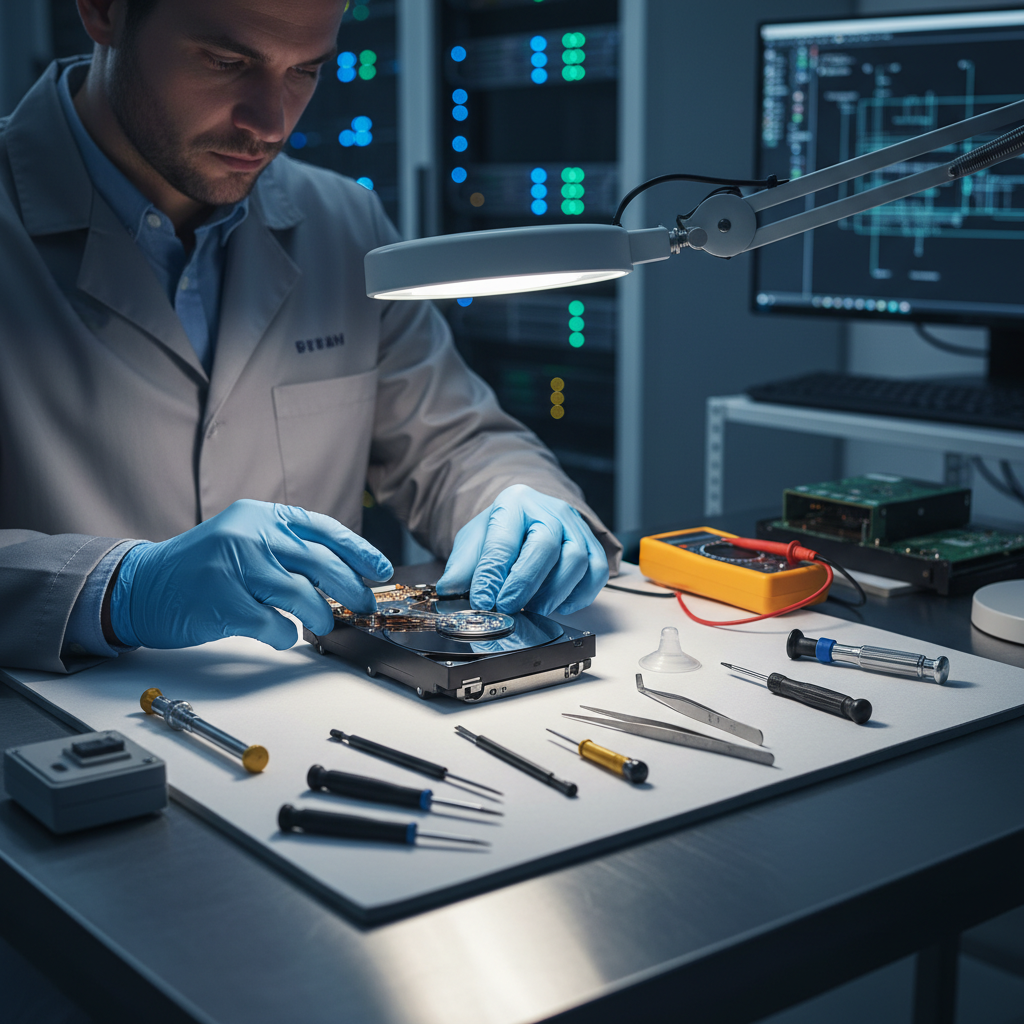

Antes de reparar: ¿seguro que quieres reparar?
Puede sonar raro viniendo de una guía de reparación, pero la primera pregunta que deberías hacerte es: ¿realmente necesito reparar el disco, o lo que necesito es cómo recuperar datos de un disco duro? Porque no es lo mismo, y el orden importa mucho. Algo parecido ocurre con los móviles: aprende a recuperar datos de un móvil con pantalla rota.
Si intentas reparar un disco dañado sin antes hacer una copia de los datos, corres el riesgo de perder todo. Los procesos de reparación (CHKDSK, formateos, reparación del MBR) pueden mover datos, sobrescribir sectores y, en el peor caso, dejar el disco en un estado peor del que estaba.
Mi recomendación siempre es la misma: primero recupera los datos, luego repara. Tenemos una guía completa para recuperar datos de un disco duro que te puede ayudar con eso. Si no puedes acceder al disco, clona lo que puedas con ddrescue (en Linux) antes de tocar nada. Una vez tienes tus archivos a salvo, puedes experimentar con las mejores programas para reparar disco duro sin miedo. El proceso es similar para memorias USB: mira cómo recuperar archivos de un USB.
Dicho esto, vamos al lío.
Identificar el tipo de daño
No todos los discos «dañados» tienen el mismo problema, y la solución depende completamente del diagnóstico. He categorizado los problemas más comunes que me he encontrado a lo largo de los años:
Daño lógico (reparable por software)
- Errores del sistema de archivos: El disco funciona mecánicamente pero Windows no puede leer su contenido correctamente. Suele pasar después de un apagón, un blue screen, o un desconecte brusco de un disco externo.
- Sectores defectuosos lógicos: Zonas del disco que dan errores de lectura, pero no por daño físico sino por corrupción de datos.
- Tabla de particiones corrupta: El disco aparece como «no inicializado» o «sin asignar» en la Administración de discos.
- MBR/GPT dañado: El disco del sistema no arranca, pero mecánicamente está bien.
Daño físico (requiere laboratorio o reemplazo)
- Sectores defectuosos físicos: Zonas del plato que están físicamente dañadas. Se pueden reasignar hasta cierto punto, pero si son muchos, el disco está muriendo.
- Cabezal dañado: El típico clic-clic repetitivo. El brazo lector se ha desalineado o tiene una pieza rota.
- Motor del eje atascado: El disco no gira. A veces lo notas porque no vibra al encenderlo.
- Placa electrónica quemada: El disco no da ninguna señal de vida. Ojo: cambiar la PCB no es tan simple como parece, porque cada placa tiene datos de calibración únicos.
CHKDSK: la herramienta que viene con Windows
CHKDSK (Check Disk) es la navaja suiza de Microsoft para problemas de disco. Lleva existiendo desde los tiempos de MS-DOS y sigue siendo la primera línea de defensa contra errores del sistema de archivos.
Cómo ejecutar CHKDSK
- Abre la terminal como administrador: busca «cmd» en el menú Inicio, clic derecho → Ejecutar como administrador.
- Ejecuta el comando con los parámetros adecuados según tu situación:
Solo detectar errores (no repara nada):
chkdsk E:Reparar errores del sistema de archivos:
chkdsk E: /fBuscar y reparar sectores defectuosos:
chkdsk E: /rForzar el desmontaje previo (si el disco está en uso):
chkdsk E: /f /r /xSustituye E: por la letra de tu disco. Si es el disco del sistema (C:), Windows te pedirá reiniciar para ejecutar la comprobación antes de arrancar.
Qué hace cada parámetro
| Parámetro | Función | Cuándo usarlo |
|---|---|---|
| /f | Corrige errores del sistema de archivos | Siempre (es el básico) |
| /r | Localiza sectores defectuosos y recupera info legible | Cuando sospechas de daño físico incipiente |
| /x | Fuerza el desmontaje del volumen | Si el disco está «ocupado» y /f no arranca |
| /b | Reevalúa sectores marcados como defectuosos (solo NTFS) | Después de reemplazar un disco o para dar una segunda oportunidad |
| /scan | Escaneo online (no necesita desmontar, solo Win10/11) | Para una comprobación rápida sin interrupciones |
Lo que nadie te dice sobre CHKDSK: el parámetro /r incluye automáticamente /f, así que no hace falta poner ambos. Y el proceso con /r en un disco de 1 TB puede tardar entre 2 y 8 horas, dependiendo del estado del disco. No lo interrumpas. Si cortas el proceso a medias, puedes dejar el sistema de archivos peor de lo que estaba.
Reparar errores con el comprobador de archivos del sistema (SFC)
Si el problema es que Windows no arranca o se comporta de forma inestable, es posible que los archivos del sistema estén corruptos. Para eso está SFC (System File Checker):
sfc /scannowEste comando escanea todos los archivos protegidos del sistema y reemplaza los corruptos con copias del almacén de componentes de Windows. Tarda entre 10 y 30 minutos.
Si SFC encuentra errores que no puede reparar, el siguiente paso es DISM:
DISM /Online /Cleanup-Image /RestoreHealthDISM descarga los archivos necesarios directamente de Windows Update (necesitas conexión a internet). Después de ejecutar DISM, vuelve a correr SFC para confirmar que todo se ha reparado.
En mi experiencia, la combinación DISM + SFC resuelve alrededor del 70-80% de los problemas de arranque de Windows causados por archivos del sistema corruptos. Es lo primero que pruebo antes de pensar en reinstalar.
Reparar la tabla de particiones con TestDisk
TestDisk es una herramienta gratuita y de código abierto creada por Christophe Grenier que lleva rescatando discos desde 1998. Es fea como ella sola (funciona por consola), pero es extraordinariamente potente.
Cuándo usar TestDisk:
- El disco aparece como «no inicializado» en Administración de discos.
- Las particiones han desaparecido.
- Windows pide formatear una partición que antes funcionaba.
Pasos básicos:
- Descarga TestDisk desde cgsecurity.org.
- Descomprime y ejecuta
testdisk_win.execomo administrador. - Selecciona Create para crear un archivo de log.
- Elige el disco afectado de la lista.
- Selecciona el tipo de tabla de particiones (normalmente Intel para PCs).
- Elige Analyse y luego Quick Search.
- TestDisk buscará particiones perdidas. Si encuentra la tuya, selecciónala y marca como activa.
- Elige Write para guardar la tabla de particiones reparada.
- Reinicia el ordenador.
He rescatado discos con TestDisk que daban por muertos. Una vez recuperé un disco de un NAS Synology que se había corrompido tras un apagón: las cuatro particiones habían desaparecido. TestDisk las encontró todas en menos de un minuto y las restauró perfectamente.
Reparar el MBR o el sector de arranque
Si tu PC no arranca y ves mensajes como «Operating System not found», «BOOTMGR is missing», o simplemente una pantalla negra con cursor parpadeante, es probable que el MBR (Master Boot Record) o el BCD (Boot Configuration Data) estén dañados.
Desde la recuperación de Windows
- Arranca desde un USB de instalación de Windows (o accede a las opciones de recuperación pulsando Shift + Reiniciar).
- Ve a Solucionar problemas → Opciones avanzadas → Símbolo del sistema.
- Ejecuta estos comandos en orden:
bootrec /fixmbr
bootrec /fixboot
bootrec /scanos
bootrec /rebuildbcd
Nota para Windows 10/11 con UEFI: si tu sistema usa GPT en vez de MBR (que es lo más probable en equipos modernos), el proceso es algo diferente:
diskpart
list disk
select disk 0
list partition
select partition 1    (la partición EFI, normalmente de 100 MB)
assign letter=Z
exit

cd /d Z:EFIMicrosoftBoot
bootrec /fixboot
ren BCD BCD.bak
bcdboot C:Windows /s Z: /f UEFI
Esto reconstruye el BCD desde cero. Ha sido mi salvación en más de una ocasión cuando Windows decidía no arrancar después de una actualización de BIOS o de un dual boot con Linux mal configurado.
Sectores defectuosos: reasignar o abandonar
Los sectores defectuosos (bad sectors) son zonas del disco que ya no pueden almacenar datos de forma fiable. Pueden ser de dos tipos:
- Lógicos: Errores de software que se pueden reparar reescribiendo el sector. CHKDSK /r los soluciona.
- Físicos: Daño real en la superficie del plato. No se pueden «reparar», pero el disco puede reasignarlos a sectores de reserva.
Para ver el estado de los sectores de tu disco, usa CrystalDiskInfo (gratuito). Presta atención a estos valores SMART:
| Atributo SMART | Nombre | Qué significa |
|---|---|---|
| 05 | Reallocated Sectors Count | Sectores reasignados. Si sube, el disco está fallando. |
| C5 | Current Pending Sector | Sectores pendientes de reasignar. Lecturas fallidas. |
| C6 | Uncorrectable Sector Count | Sectores que no se pudieron leer ni reasignar. |
| C4 | Reallocation Event Count | Número de veces que se ha reasignado un sector. |
Si el valor de «Reallocated Sectors Count» está subiendo de forma constante (digamos, más de 50 en un mes), ese disco está en las últimas. Puedes intentar seguir usándolo, pero te estás jugando los datos. Copia todo a otro disco lo antes posible.
Herramientas para gestionar sectores defectuosos
HDD Regenerator — Software de pago (89,99 $) que afirma poder «regenerar» sectores defectuosos magnéticamente. Te voy a ser sincero: los resultados son mixtos. En algunos casos he visto mejoras reales; en otros, no ha hecho nada. No es mágico, pero para un disco que ya ibas a tirar, puede merecer la pena probarlo como última opción.
Victoria HDD — Gratuita, muy popular en Rusia y Europa del Este. Permite hacer tests detallados de la superficie del disco, reasignar sectores defectuosos y obtener información SMART completa. La interfaz es… peculiar, pero funciona.
HD Tune — La versión gratuita permite hacer un test de superficie que te muestra gráficamente dónde están los sectores dañados. La versión Pro (34,95 €) añade tests de escritura y monitorización SMART.
Reparar un disco que hace clic (o no)
Si tu disco hace clic repetitivo al encenderse (el famoso «click of death»), la realidad es cruda: no puedes repararlo con software. El clic indica que el cabezal de lectura/escritura no puede posicionarse correctamente, lo cual puede deberse a:
- Cabezal doblado o roto por un golpe.
- Fallo del motor del brazo actuador.
- Plato desalineado.
En estos casos, la única opción real es un laboratorio de recuperación de datos. Lo que harán es abrir el disco en una sala limpia, reemplazar el cabezal con uno compatible (de un disco donante del mismo modelo y firmware), y extraer los datos sector a sector.
Lo que NO debes hacer (y que leerás en internet):
- Congelarlo: Puede causar condensación que dañe los platos irreversiblemente.
- Darle golpes: En algún raro caso destraba un motor atascado, pero es más probable que causes daño adicional.
- Abrirlo en casa: Sin sala limpia, una mota de polvo sobre el plato equivale a un cráter de meteorito a la escala del cabezal.
Reparación de un SSD: diferencias con un HDD
Los SSD no tienen partes mecánicas, así que no hacen clic, no hay cabezales que cambiar, y los «sectores defectuosos» funcionan diferente. Un SSD tiene un número limitado de ciclos de escritura por celda (normalmente entre 3.000 y 100.000, dependiendo del tipo de NAND).
Los problemas más comunes en SSDs:
- SSD no detectado: Suele ser un fallo del controlador interno. Algunos modelos (los antiguos Kingston, algunos Crucial) tienen firmware que se puede actualizar para solucionar esto.
- SSD en modo solo lectura: Cuando un SSD detecta que está cerca del final de su vida útil, se pone en modo protección de solo lectura. Puedes copiar los datos pero no escribir.
- Rendimiento degradado: El SSD se vuelve lento con el tiempo. A veces un «Secure Erase» seguido de una reinstalación limpia lo revive. Los fabricantes suelen ofrecer herramientas para esto: Samsung Magician, Crucial Storage Executive, WD Dashboard.
Para comprobar la salud de un SSD, usa CrystalDiskInfo (funciona tanto con HDD como SSD) o la herramienta del fabricante. Fíjate en el porcentaje de vida útil restante.
Resumen: diagrama de decisión
Para simplificar, aquí tienes un resumen de qué hacer según el síntoma:
| Síntoma | Acción recomendada | Herramienta |
|---|---|---|
| Windows dice «necesita formatear» | NO formatees. Recupera datos primero | Disk Drill, luego TestDisk |
| Disco lento, errores de lectura | Clonar con ddrescue, luego CHKDSK /r | ddrescue + CHKDSK |
| Windows no arranca | Reparar MBR/BCD desde USB de instalación | bootrec + bcdboot |
| Particiones desaparecidas | Reparar tabla de particiones | TestDisk |
| Archivos del sistema corruptos | Reparar archivos del sistema | SFC + DISM |
| Sectores defectuosos en aumento | Backup urgente + reemplazo del disco | CrystalDiskInfo + cualquier backup |
| Disco hace clic | Apagar y enviar a laboratorio | Ninguna (laboratorio profesional) |
Preguntas frecuentes
¿CHKDSK puede empeorar un disco duro dañado?
Sí, puede. Si el disco tiene daño físico grave (muchos sectores defectuosos), CHKDSK intentará leer y reasignar esos sectores, lo que fuerza al cabezal a trabajar en zonas problemáticas. Esto puede acelerar el deterioro. Por eso siempre recomiendo hacer una imagen del disco antes de ejecutar CHKDSK en discos sospechosos.
¿Se puede reparar un disco duro externo que no enciende?
A menudo sí, porque el problema suele estar en la carcasa o el cable, no en el disco. Prueba con otro cable USB, otro puerto, y si no funciona, saca el disco de la carcasa y conéctalo directamente con un adaptador SATA a USB. Si el disco en sí enciende, solo necesitas una carcasa nueva.
¿Cuánto dura un disco duro reparado?
Si la reparación fue de un problema lógico (tabla de particiones, sistema de archivos), el disco puede durar años sin problemas. Una vez reparado, si necesitas recuperar archivos concretos que se perdieron durante el fallo, consulta nuestra guía para recuperar archivos borrados en Windows. Si había sectores defectuosos físicos, considéralo como un paciente en observación: úsalo para datos no críticos y monitoriza los valores SMART regularmente. No confíes datos importantes a un disco que ya ha dado problemas físicos.
¿Merece la pena comprar un disco duro reparado o refurbished?
Depende del precio y del uso. Para almacenamiento temporal o backups secundarios, un disco refurbished con garantía puede estar bien. Para tu disco principal o para datos importantes, no. Los discos nuevos de 1 TB están por debajo de los 40 €, y un SSD de 500 GB ronda los 35 €. No vale la pena arriesgar datos por ahorrar 15 €.
¿Cuántos sectores defectuosos son demasiados?
Técnicamente, incluso un disco nuevo puede tener algunos sectores reasignados de fábrica. El problema es cuando el número crece. Como regla general: si Reallocated Sectors supera los 100, o si el número crece semana a semana, es hora de reemplazar el disco. Si Current Pending Sectors está por encima de 0 de forma constante, vigílalo de cerca.
Si tras reparar el disco necesitas recuperar archivos perdidos, echa un vistazo a nuestro ranking de los mejores programas de recuperación.